Secciones de la documentación
Buscar⌘KInicio rápido
Cinco minutos: proyecto → subida → publicación → un enlace o un reproductor en tu sitio.
En esta página
Antes de empezar
- Acceso a la consola de dodocast. La estamos abriendo a nuestros primeros socios: solicita acceso y te enviaremos por correo un enlace a la consola.
- Un archivo de video:
mp4,mov,mkv,webmoavi.
Nota
La consola está disponible en inglés y ruso. Estas guías usan las etiquetas en inglés.
1. Crea un proyecto
Un proyecto es una carpeta de videos con ajustes de acceso y apariencia compartidos. Más adelante puedes crear listas de reproducción, emisiones y canales con videos de cualquiera de tus proyectos.
- En el menú izquierdo, abre Catalog → Projects.
Pulsa New project, escribe un nombre y pulsa Create. La consola cambia al nuevo proyecto de inmediato.
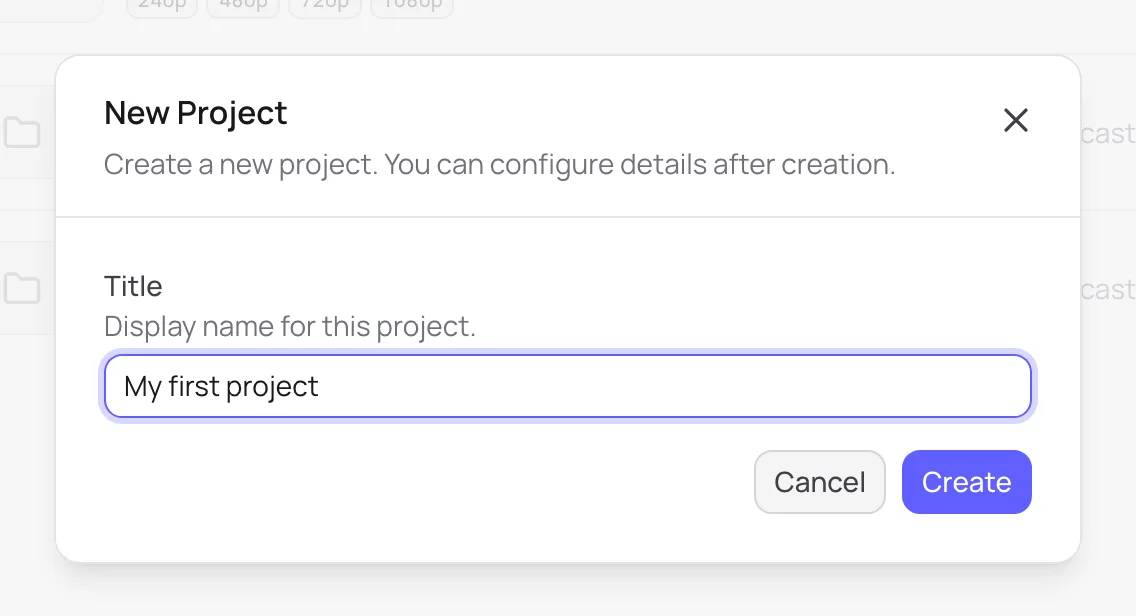
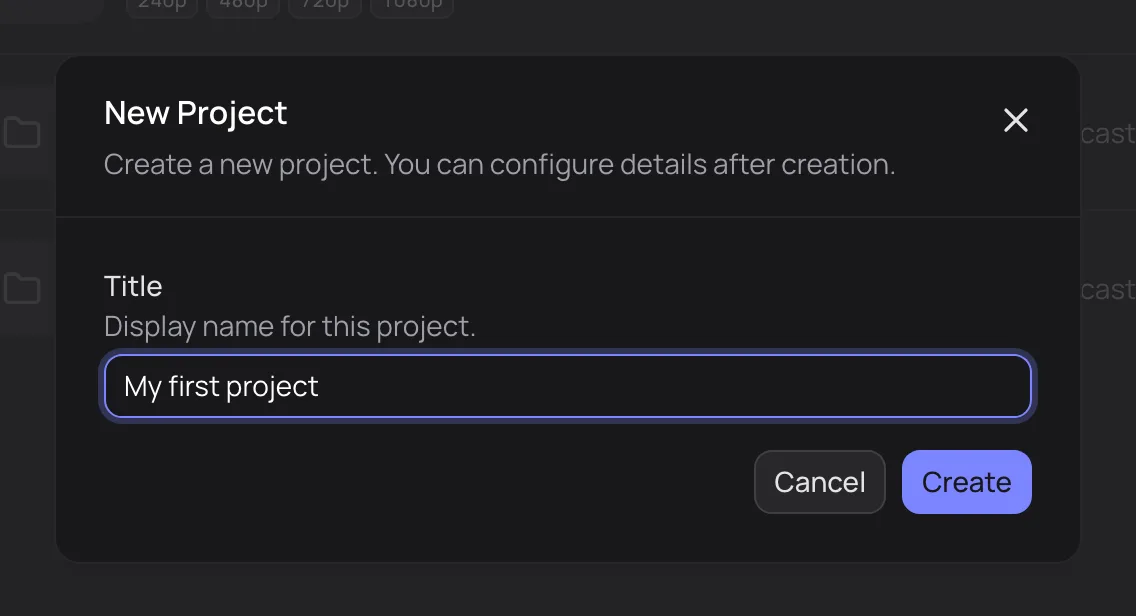
Catalog → Projects → New project
2. Sube un video
- En el menú izquierdo, en la sección del proyecto, abre Media.
- Pulsa Upload arriba a la derecha y arrastra los archivos al diálogo Upload files; puedes añadir varios a la vez.
Pulsa Upload. Se crea un medio con el nombre de cada archivo.
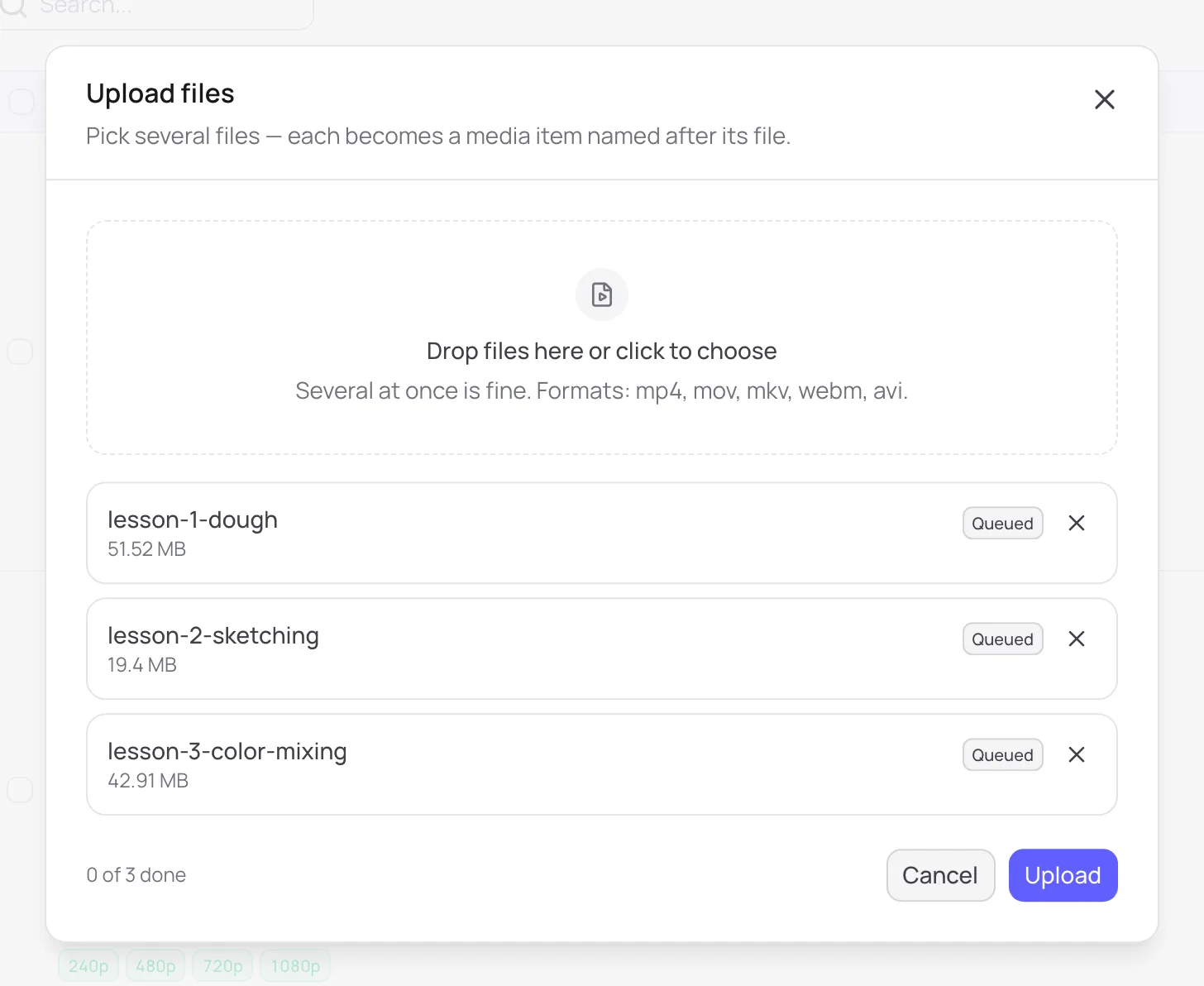
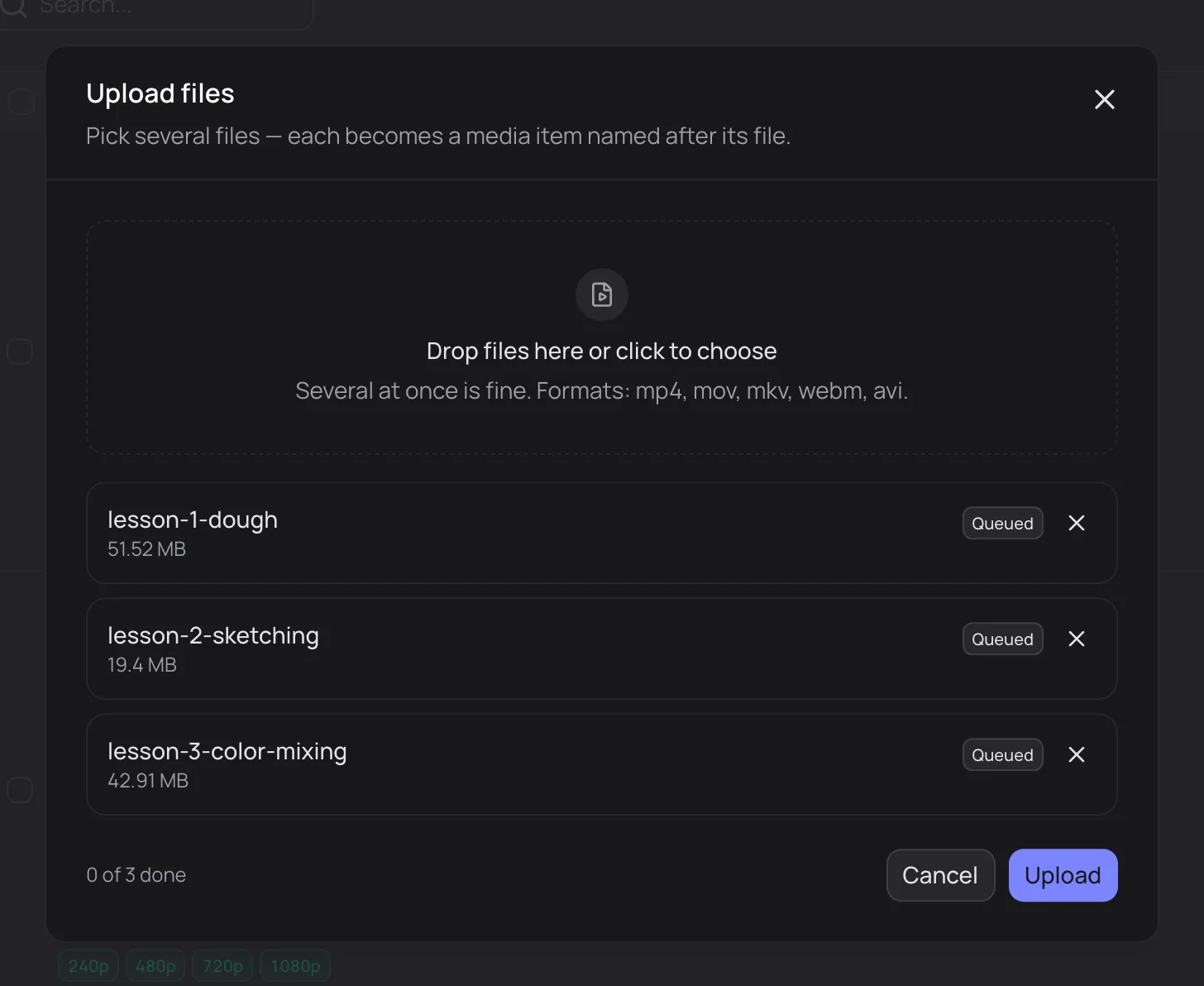
Archivos en la cola: solo pulsa Upload
Tras la subida, el video se procesa: dodocast prepara las calidades para el streaming adaptativo. Puedes verlo en cuanto esté lista la primera calidad; las demás se añaden automáticamente.
Consejo
Puedes cerrar la pestaña: el procesamiento se hace en el servidor. Si una subida se interrumpe, la consola ofrece continuar donde se quedó.
3. Revisa la publicación y el acceso
De forma predeterminada, un medio nuevo se publica de inmediato y queda abierto a cualquiera que tenga el enlace, salvo que los ajustes de tu proyecto o cuenta indiquen otra cosa.
- Abre el medio y ve a la pestaña Content.
- En el bloque Publication, el interruptor Published on the storefront controla si la página de reproducción es visible y si la inserción funciona. Desactívalo si el video aún no está listo para mostrarse.
La línea Access policy muestra quién puede verlo. Para cambiarlo, pulsa Configure access; se abre la pestaña Access:
- Public: cualquiera con el enlace o con el reproductor en tu sitio;
- Password: los espectadores escriben una contraseña compartida;
- Private link: solo pueden verlo quienes tengan el enlace con el secreto.
Pulsa Save changes.
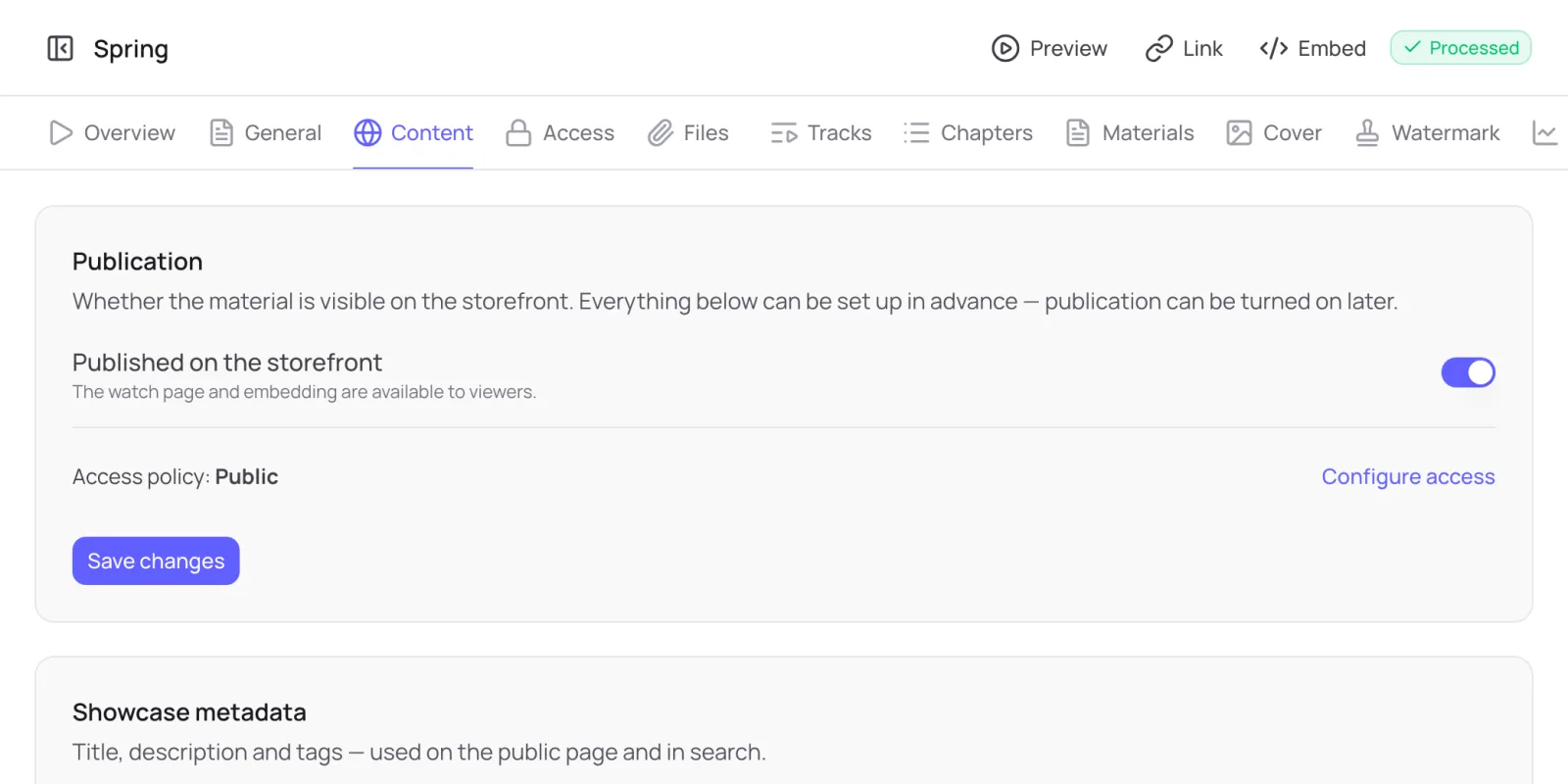
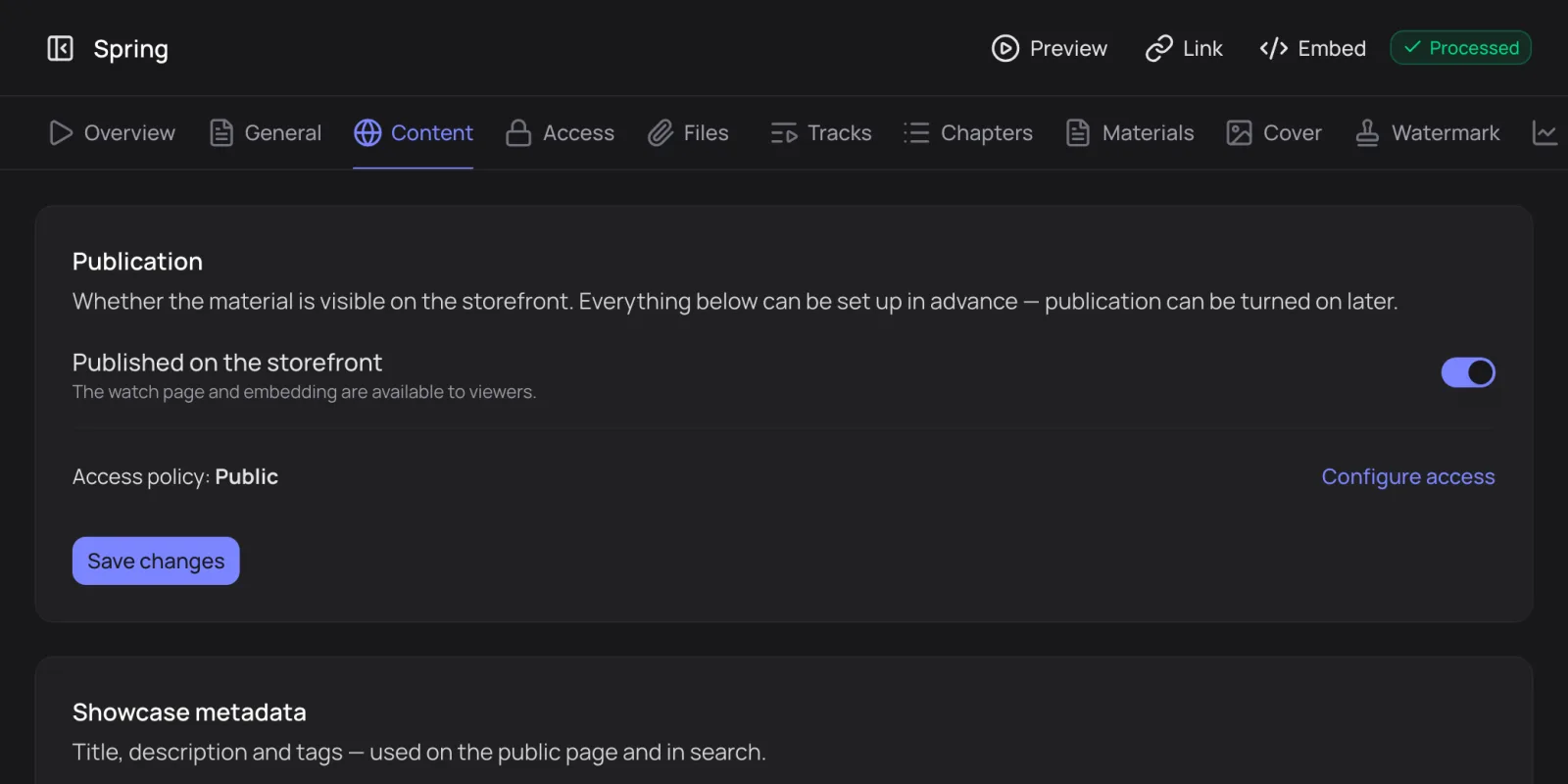
La pestaña Content. Video: Spring, © Blender Foundation, CC BY 4.0
4. Comparte
En la parte superior de la página del medio hay tres botones: Preview, Link y Embed.
- Link: la URL de la página de reproducción. Marca Start at para abrir el video en un momento concreto. Envía el enlace a los espectadores o ábrelo tú.
- Embed: el código del reproductor para tu sitio, adaptable (por relación de aspecto) o de tamaño fijo. Pulsa Copy code y pégalo en el HTML de tu página.
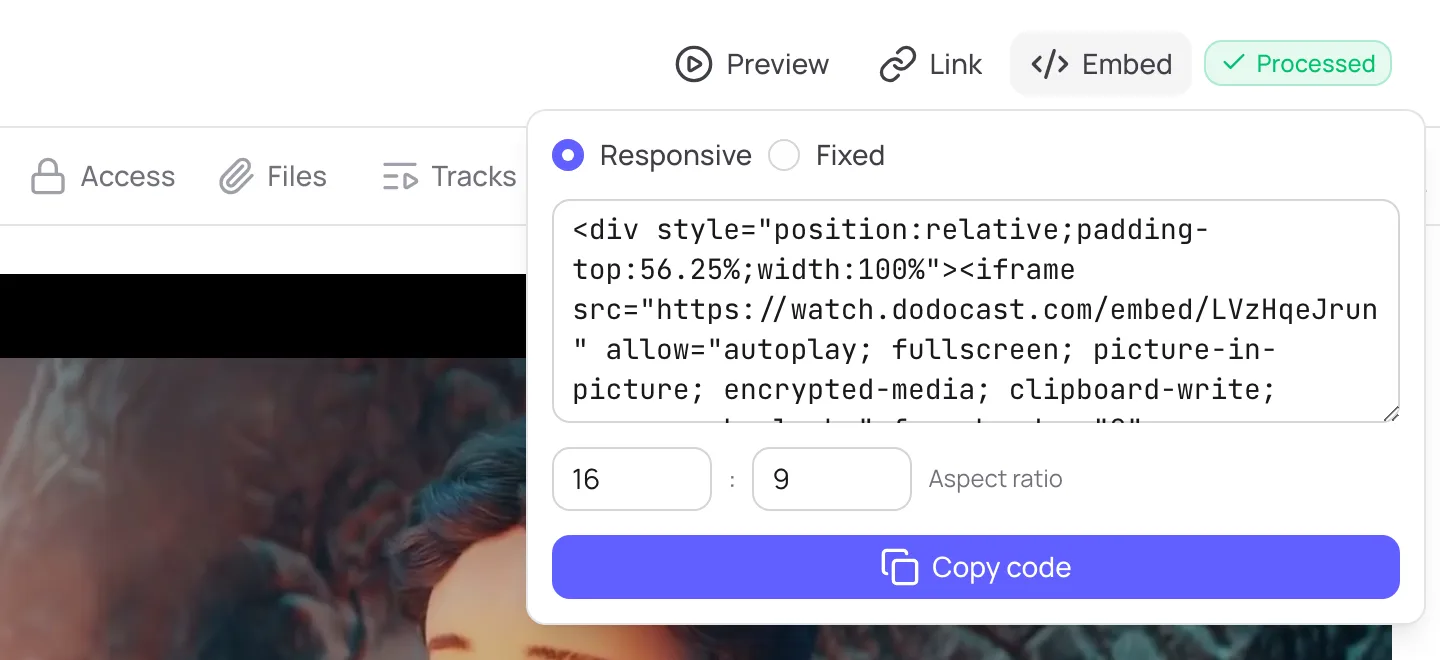
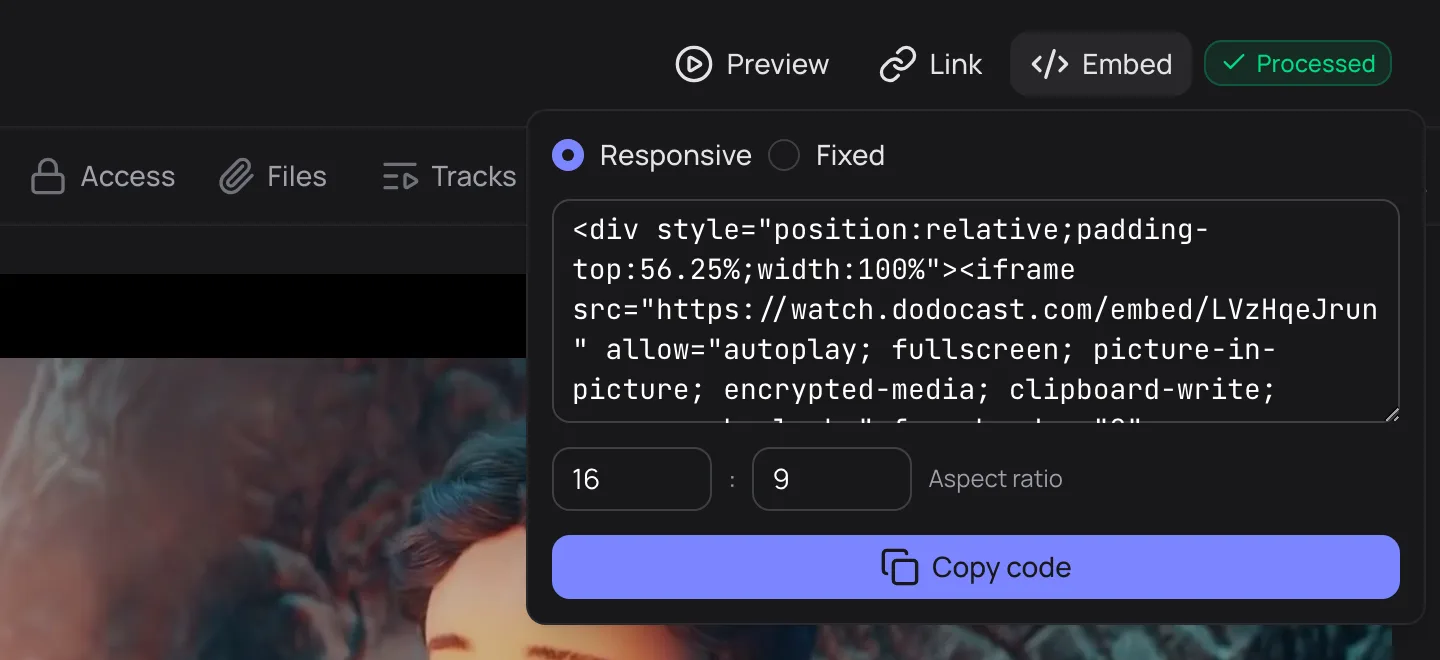
El código adaptable (16:9) tiene este aspecto; el código de la URL es único para cada medio:
<div style="position:relative;padding-top:56.25%;width:100%">
  <iframe src="https://watch.dodocast.com/embed/código"
    allow="autoplay; fullscreen; picture-in-picture; encrypted-media; clipboard-write; screen-wake-lock;"
    frameborder="0" allowfullscreen
    style="position:absolute;width:100%;height:100%;top:0;left:0;"></iframe>
</div>
Límite
Dónde se puede insertar el reproductor se define en la pestaña Access, en el bloque Embedding: en todas partes, en ninguna o solo en los dominios que indiques.
Siguientes pasos
- Agrupa videos en una lista de reproducción y elige un diseño de página: Cinema, Series o Course.
- Lanza un canal 24/7 con tus videos subidos.
- Restringe el acceso: enlaces firmados y dominios permitidos.
Actualizado: