Secciones de la documentación
Buscar⌘KReemplazar, mover, eliminar
Todo lo que cambia el video en su conjunto está en la pestaña Actions.
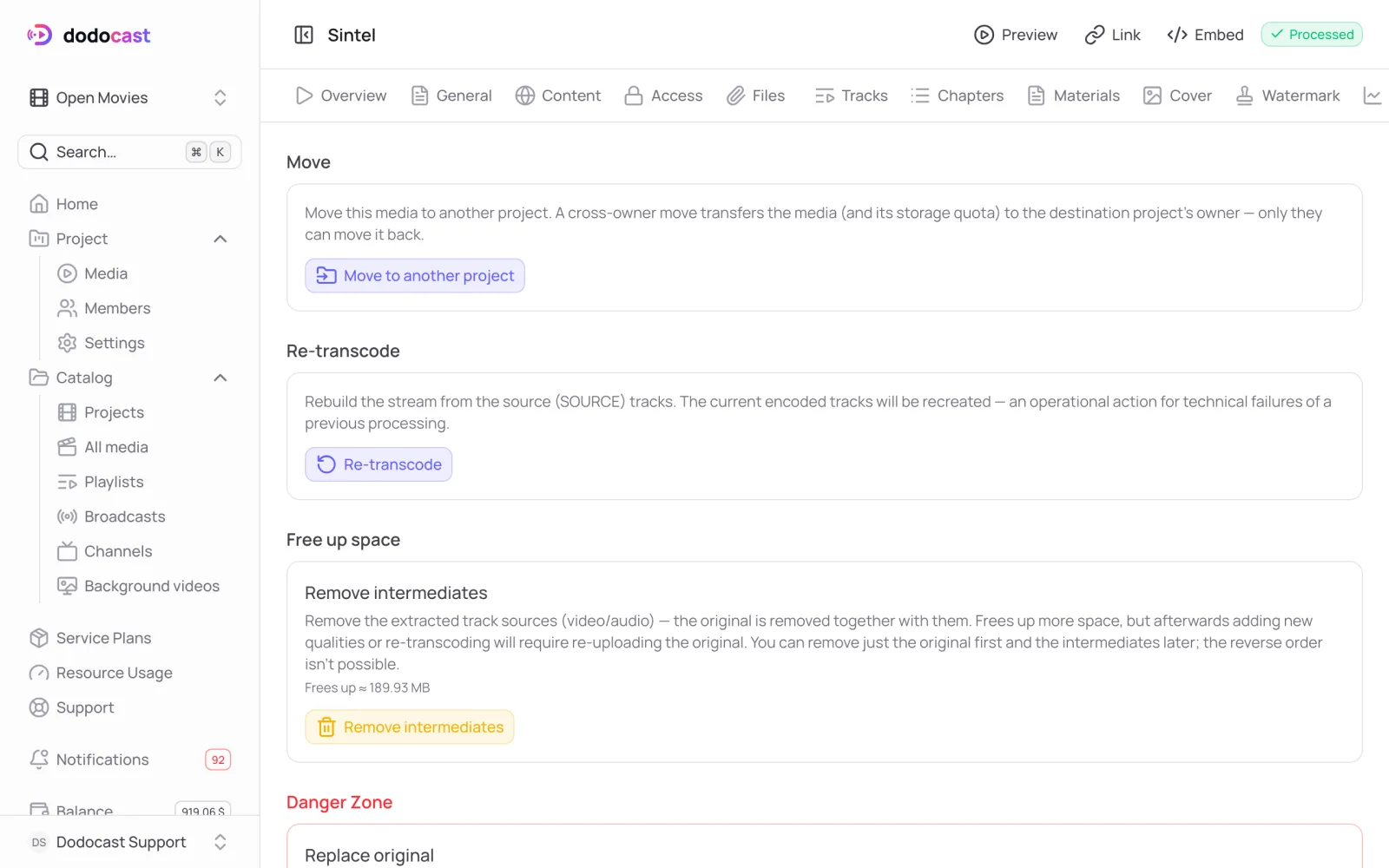
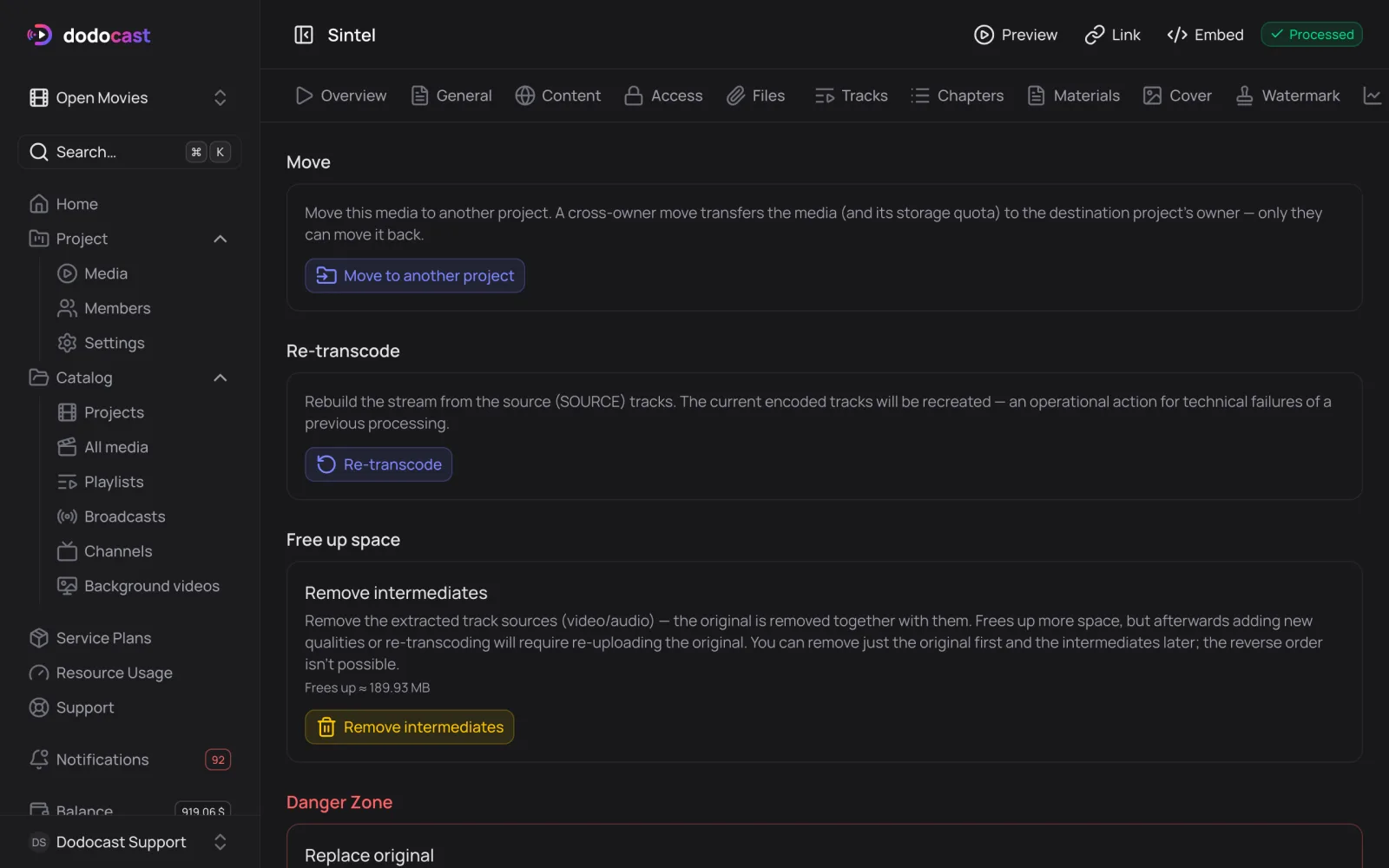
Mover a otro proyecto
Move to another project mueve el video con todos sus ajustes; sus enlaces no cambian.
Importante
Si el proyecto pertenece a otro propietario, la cuota de almacenamiento del video también pasa a él, y solo él puede devolver el video.
Recodificar
Re-transcode reconstruye el stream a partir de las pistas de origen: las pistas codificadas actuales se vuelven a crear. Úsalo si el procesamiento anterior terminó con un error. Para recodificar una sola pista, usa la pestaña Tracks.
Liberar espacio
Remove intermediates elimina las pistas de origen (y el original, si sigue ahí). La consola muestra cuánto espacio se liberará. Después, solo podrás añadir nuevas calidades o recodificar si vuelves a subir el original.
Subir un nuevo original
Replace original (en la Danger zone) restablece el medio: se eliminan el original, las pistas de origen, el stream y los manifiestos, y solo queda el registro (título, descripción, ajustes). Después sube un archivo nuevo en la pestaña Files. El código del medio y los enlaces no cambian, así que puedes reemplazar un video sin cambiar los enlaces de tus sitios.
Eliminar
Delete media elimina para siempre el video y todos sus archivos. Si el video estaba en una lista de reproducción o en el programa de un canal, revísalos después de eliminarlo.
Actualizado: