Разделы документации
Поиск⌘KБыстрый старт
За пять минут: проект → загрузка → публикация → ссылка или плеер на вашем сайте.
На этой странице
Перед началом
- Доступ к консоли dodocast. Пока мы открываем его первым партнёрам — запросите доступ, ссылку на консоль пришлём в письме.
- Видеофайл:
mp4,mov,mkv,webmилиavi.
Примечание
Консоль работает на английском и русском. В инструкциях — русские названия кнопок и вкладок.
1. Создайте проект
Проект — папка для видео с общими настройками доступа и оформления. Плейлисты, трансляции и каналы потом собираются из видео любых ваших проектов.
- В меню слева откройте Каталог → Проекты.
Нажмите «Новый проект», введите название и нажмите «Создать». Консоль сразу переключится на новый проект.
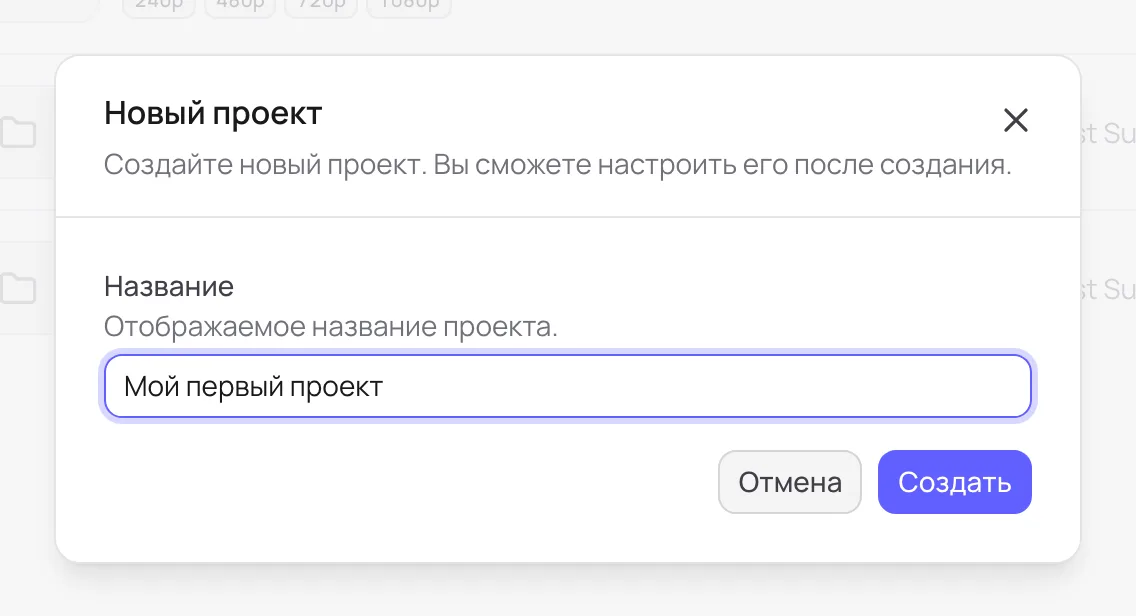
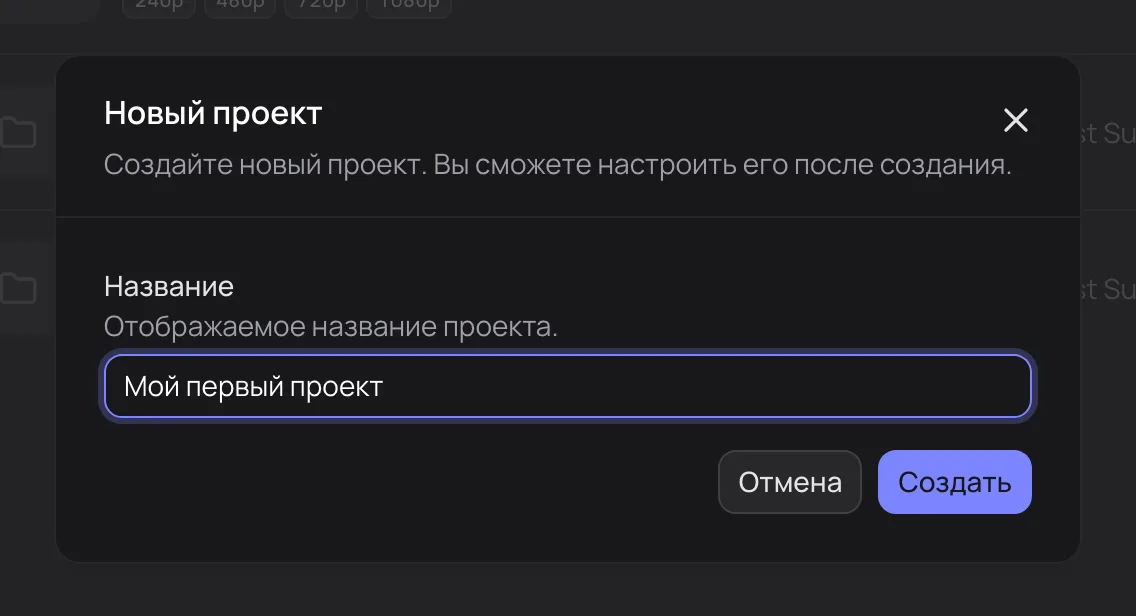
Каталог → Проекты → «Новый проект»
2. Загрузите видео
- В меню слева, в разделе проекта, откройте «Медиа».
- Нажмите «Загрузка» вверху справа и перетащите файлы в окно «Загрузка файлов» — можно несколько сразу.
Нажмите «Загрузить». На каждый файл создаётся медиа с названием по имени файла.
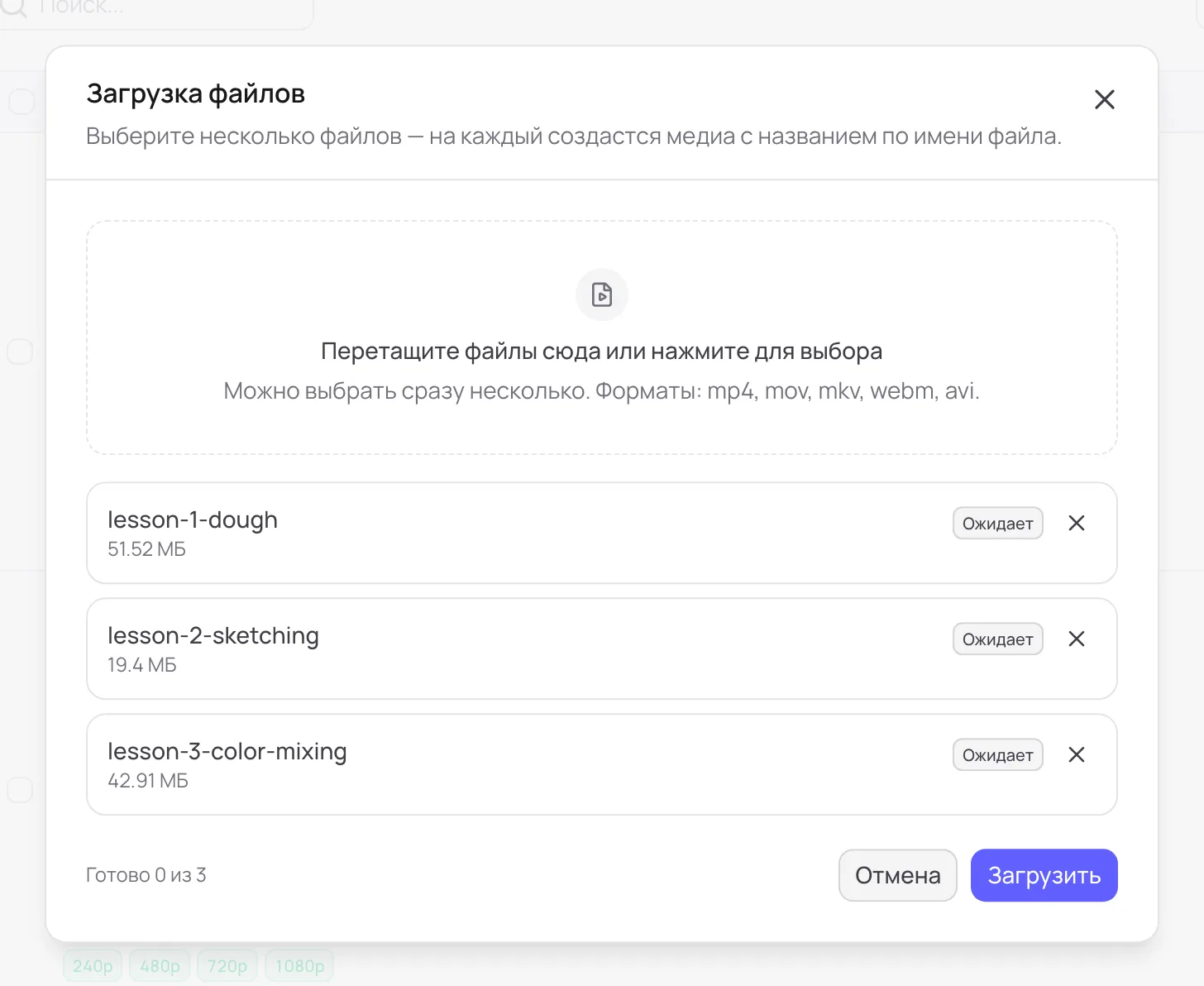
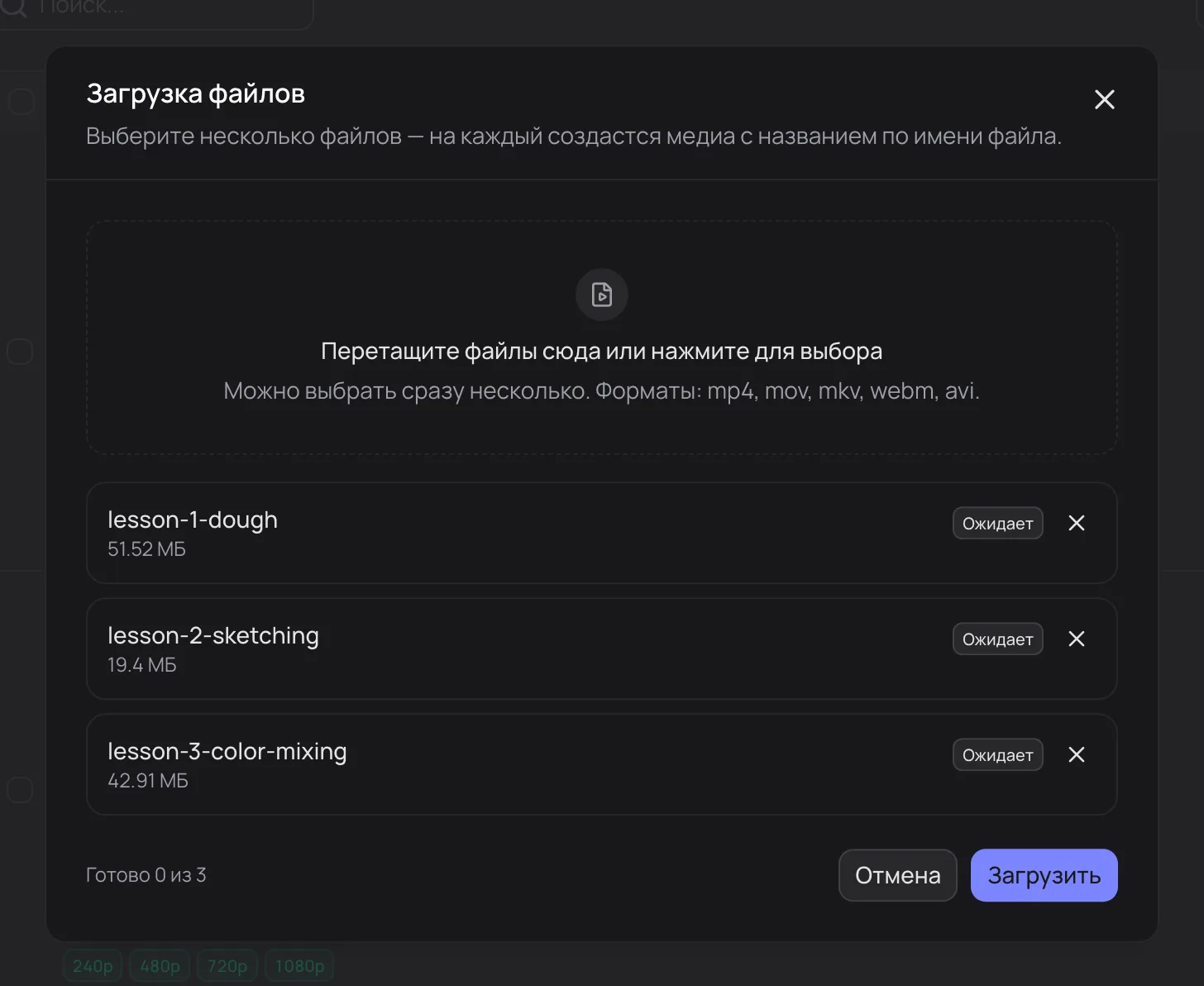
Файлы в очереди — осталось нажать «Загрузить»
После загрузки видео обрабатывается: dodocast готовит качества для адаптивного потока. Смотреть можно, как только готово первое качество, остальные добавятся сами.
Совет
Вкладку можно закрыть — обработка идёт на сервере. Если загрузка прервалась, консоль предложит продолжить с того же места.
3. Проверьте публикацию и доступ
По умолчанию новое медиа сразу опубликовано и открыто всем, у кого есть ссылка, — если в настройках проекта или аккаунта не задано иначе.
- Откройте медиа и перейдите на вкладку «Контент».
- В блоке «Публикация» переключатель «Опубликовано на витрине» решает, видна ли страница просмотра и работает ли встраивание. Выключите его, если видео пока рано показывать.
Строка «Политика доступа» показывает, кто может смотреть. Чтобы поменять, нажмите «Настроить доступ» — откроется вкладка «Доступ»:
- «Открытый» — все, у кого есть ссылка или плеер на сайте;
- «По паролю» — зритель вводит общий пароль;
- «По приватной ссылке» — смотрит только тот, у кого есть ссылка с секретом.
Нажмите «Сохранить изменения».
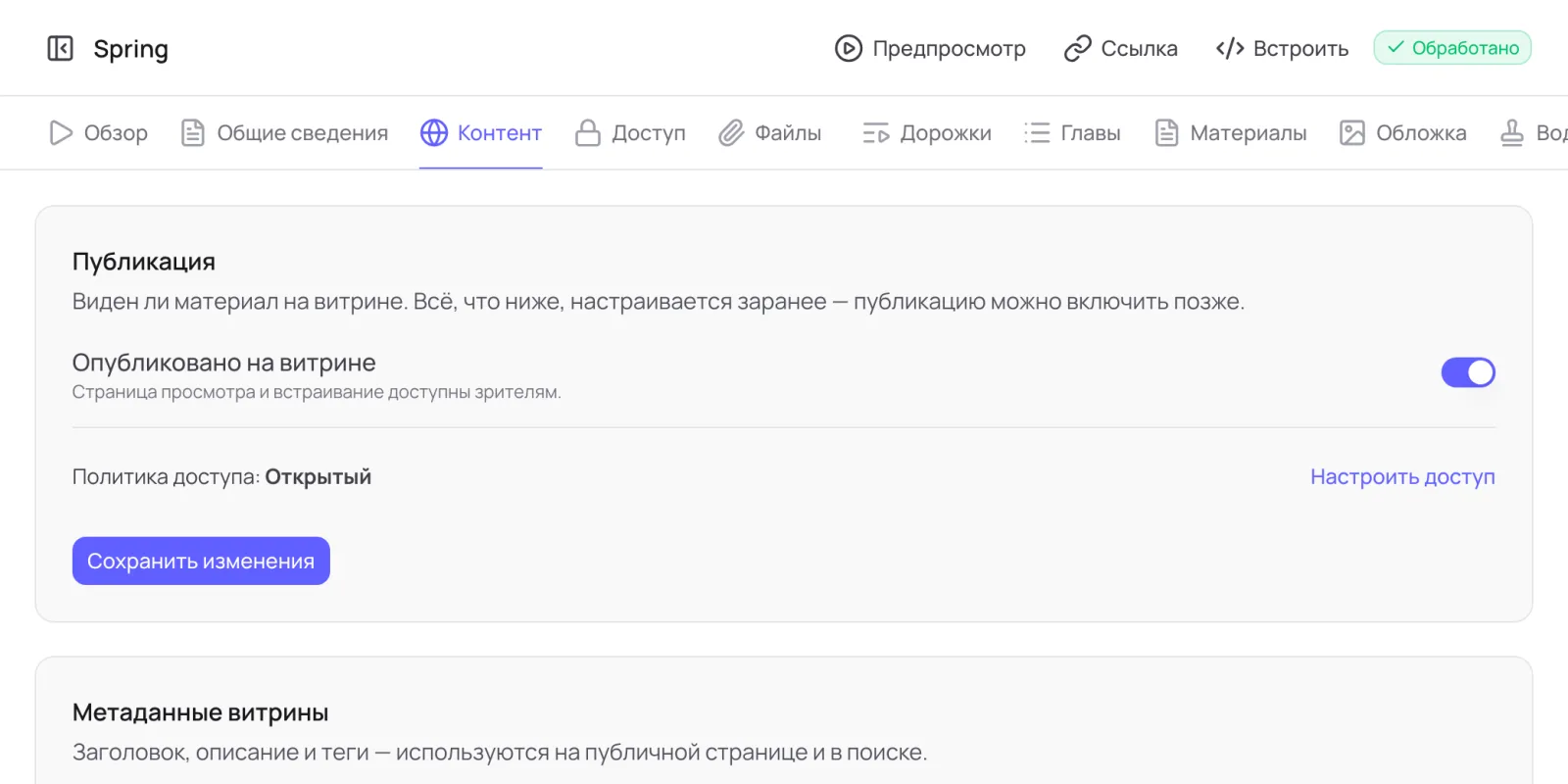
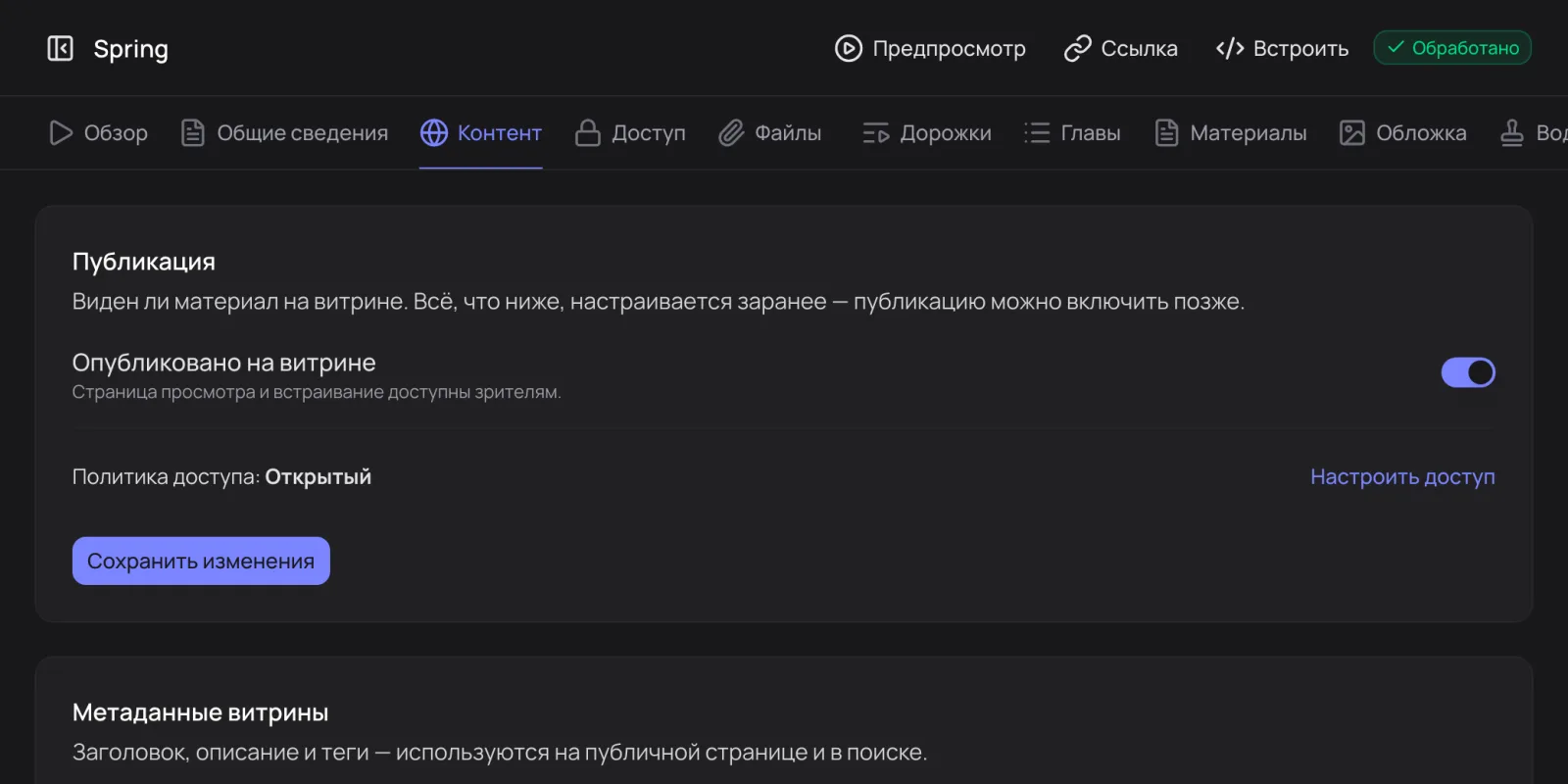
Вкладка «Контент». Видео: Spring, © Blender Foundation, CC BY 4.0
4. Поделитесь
Вверху страницы медиа три кнопки: «Предпросмотр», «Ссылка» и «Встроить».
- «Ссылка» — адрес страницы просмотра. Можно отметить «Начало», чтобы видео открылось с нужного момента. Отправьте ссылку зрителям или откройте сами.
- «Встроить» — код плеера для сайта: адаптивный (по соотношению сторон) или фиксированного размера. Нажмите «Скопировать код» и вставьте его в HTML страницы.
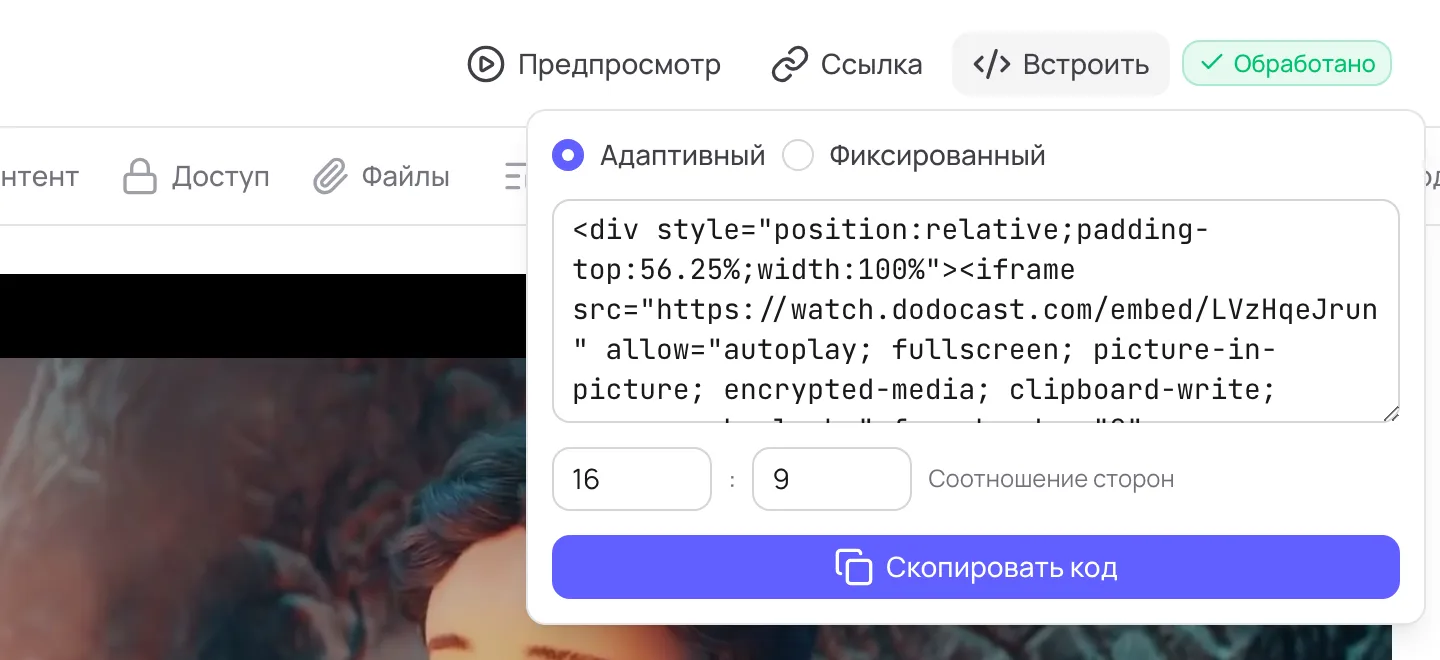
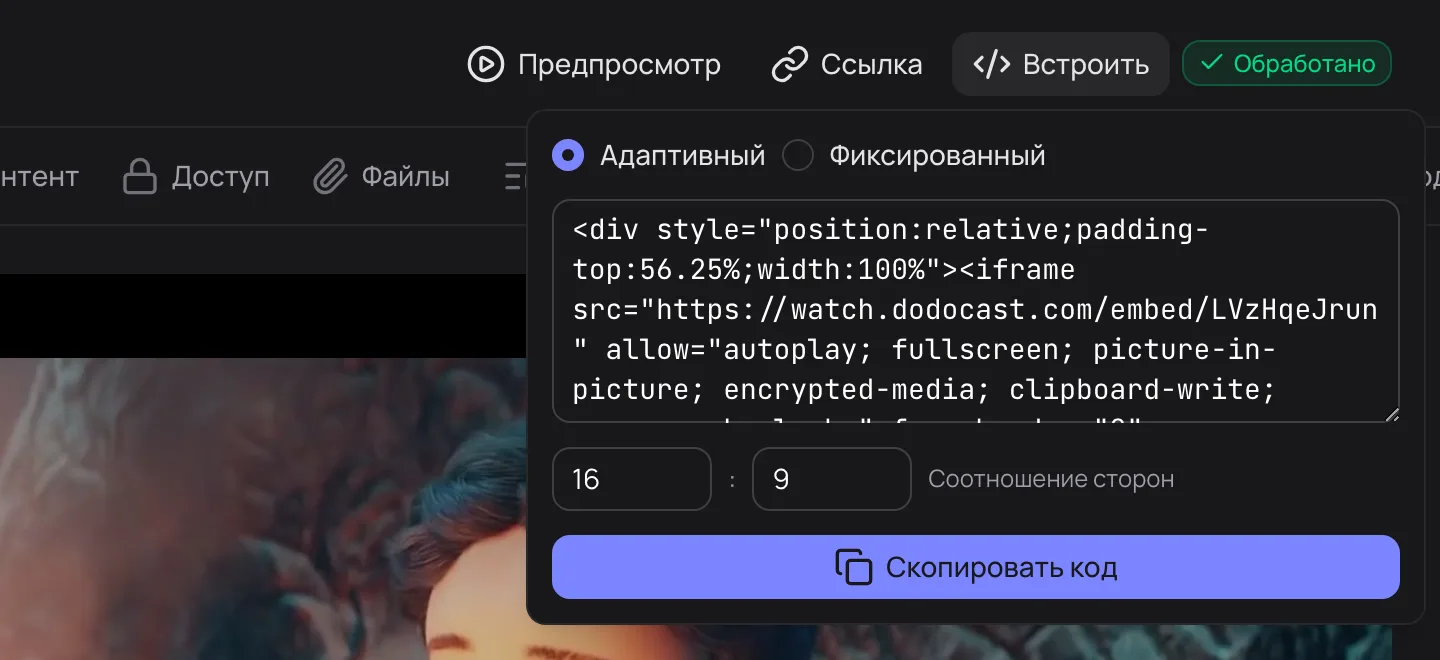
Адаптивный код (16:9) выглядит так — код в адресе свой у каждого медиа:
<div style="position:relative;padding-top:56.25%;width:100%">
  <iframe src="https://watch.dodocast.com/embed/код"
    allow="autoplay; fullscreen; picture-in-picture; encrypted-media; clipboard-write; screen-wake-lock;"
    frameborder="0" allowfullscreen
    style="position:absolute;width:100%;height:100%;top:0;left:0;"></iframe>
</div>
Ограничение
Где можно встраивать плеер, задаётся на вкладке «Доступ» в блоке «Встраивание»: везде, нигде или только на указанных доменах.
Что дальше
- Соберите видео в плейлист и выберите макет страницы — «Кинозал», «Сериал» или «Курс».
- Запустите канал 24/7 из загруженных видео.
- Закройте доступ: подписанные ссылки и разрешённые домены.
Обновлено: