文档目录
搜索⌘K快速入门
五分钟:项目 → 上传 → 发布 → 获取链接或在网站上放置播放器。
开始之前
- 拥有 dodocast 控制台的访问权限。我们正向首批合作伙伴开放控制台:申请访问,我们会通过电子邮件发送控制台链接。
- 一个视频文件:
mp4、mov、mkv、webm或avi。
注意
控制台提供英文和俄文界面。本指南使用英文界面中的名称。
1. 创建项目
项目是存放视频的文件夹,带有统一的访问权限和外观设置。之后,你可以用任意项目中的视频创建播放列表、直播和频道。
- 在左侧菜单中打开 Catalog → Projects。
点击 New project,输入名称并点击 Create。控制台会立即切换到新项目。
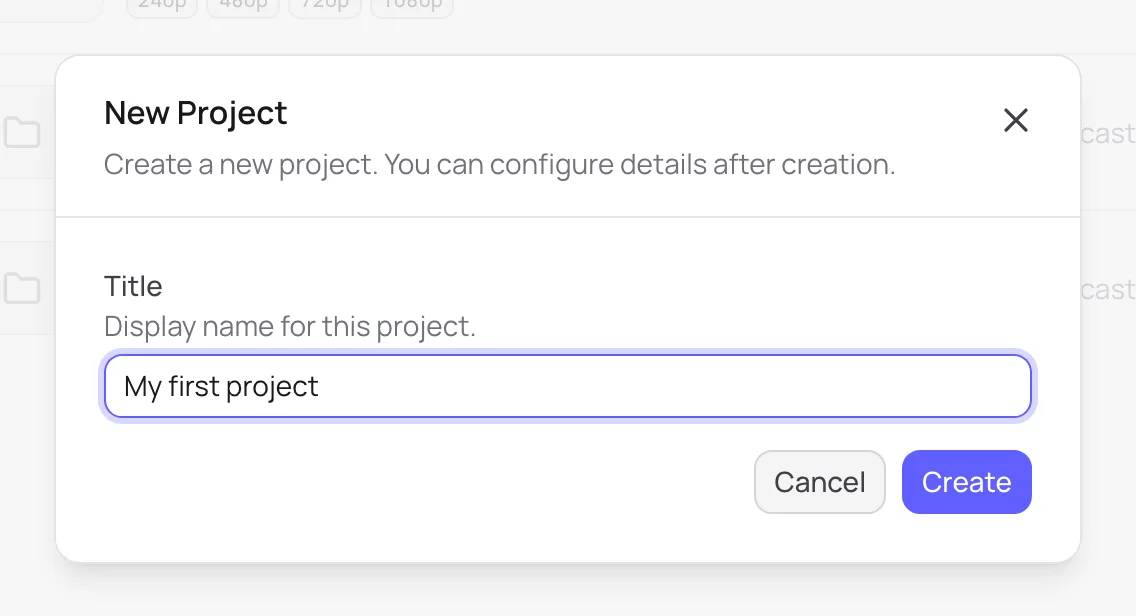
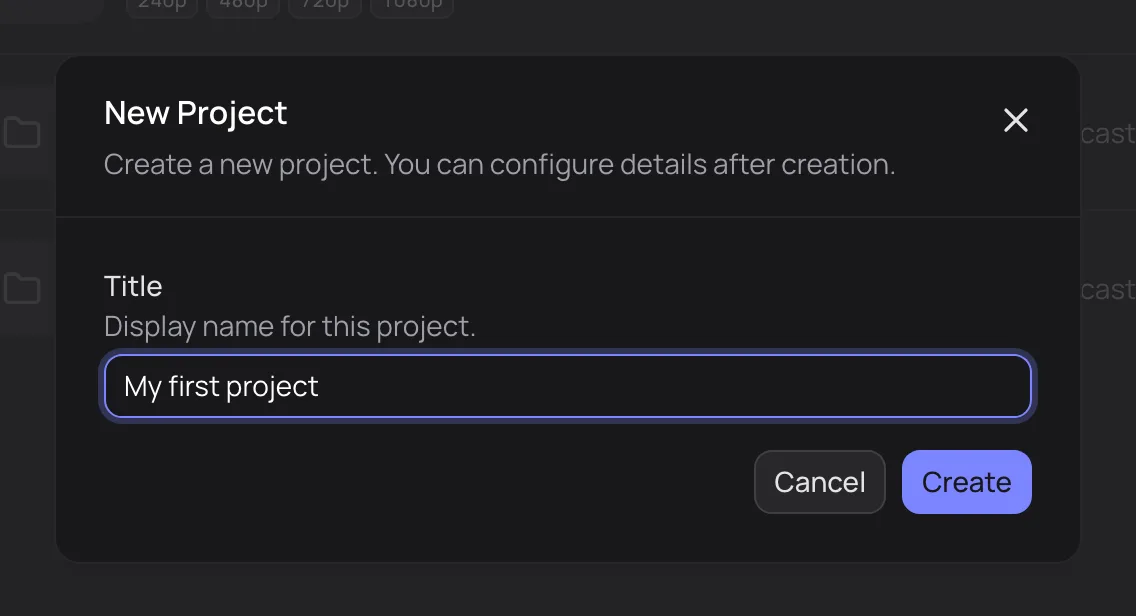
Catalog → Projects → New project
2. 上传视频
- 在左侧菜单的项目部分打开 Media。
- 点击右上角的 Upload,将文件拖入 Upload files 对话框,可以一次添加多个文件。
点击 Upload。每个文件都会创建一个以文件名命名的媒体。
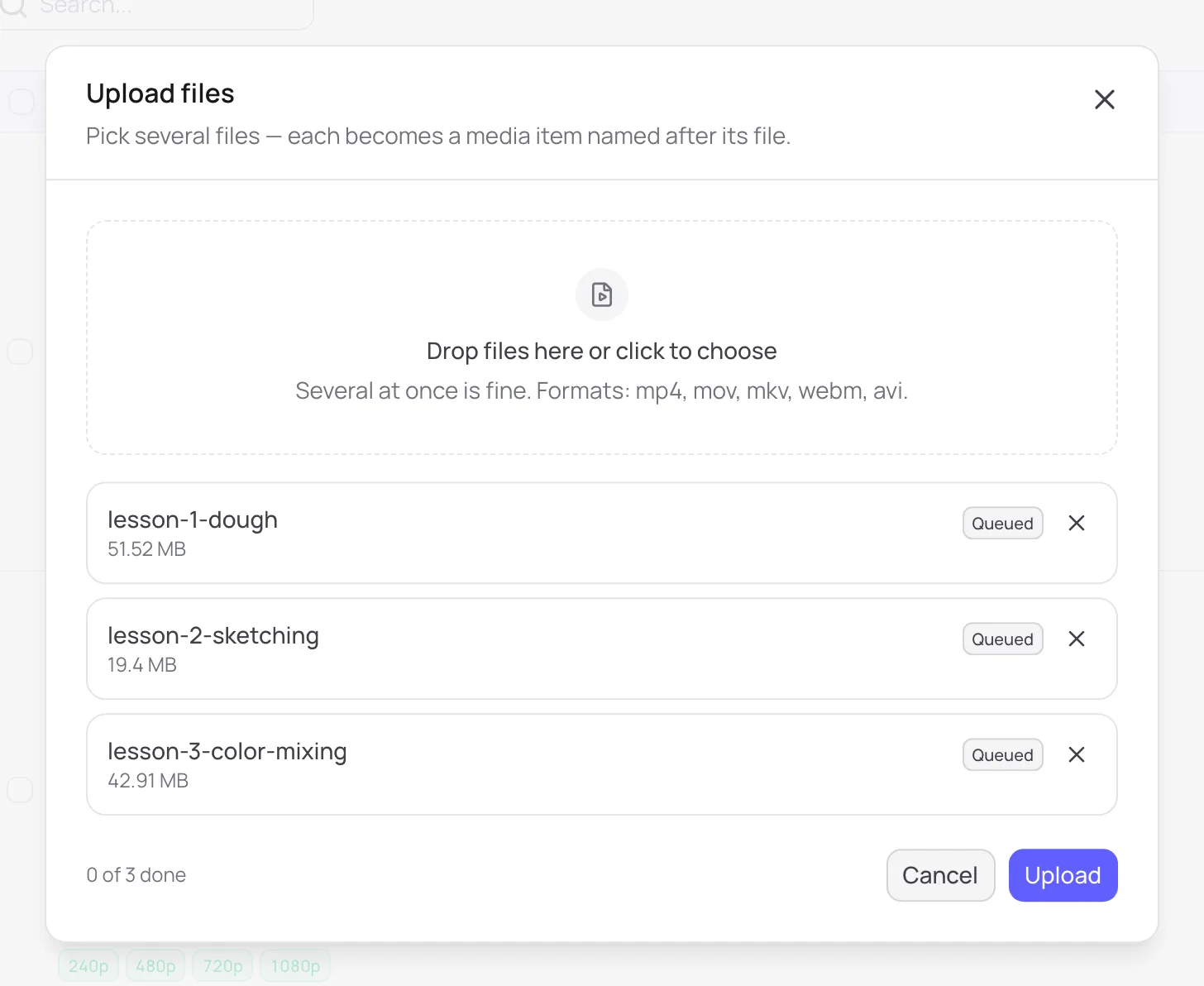
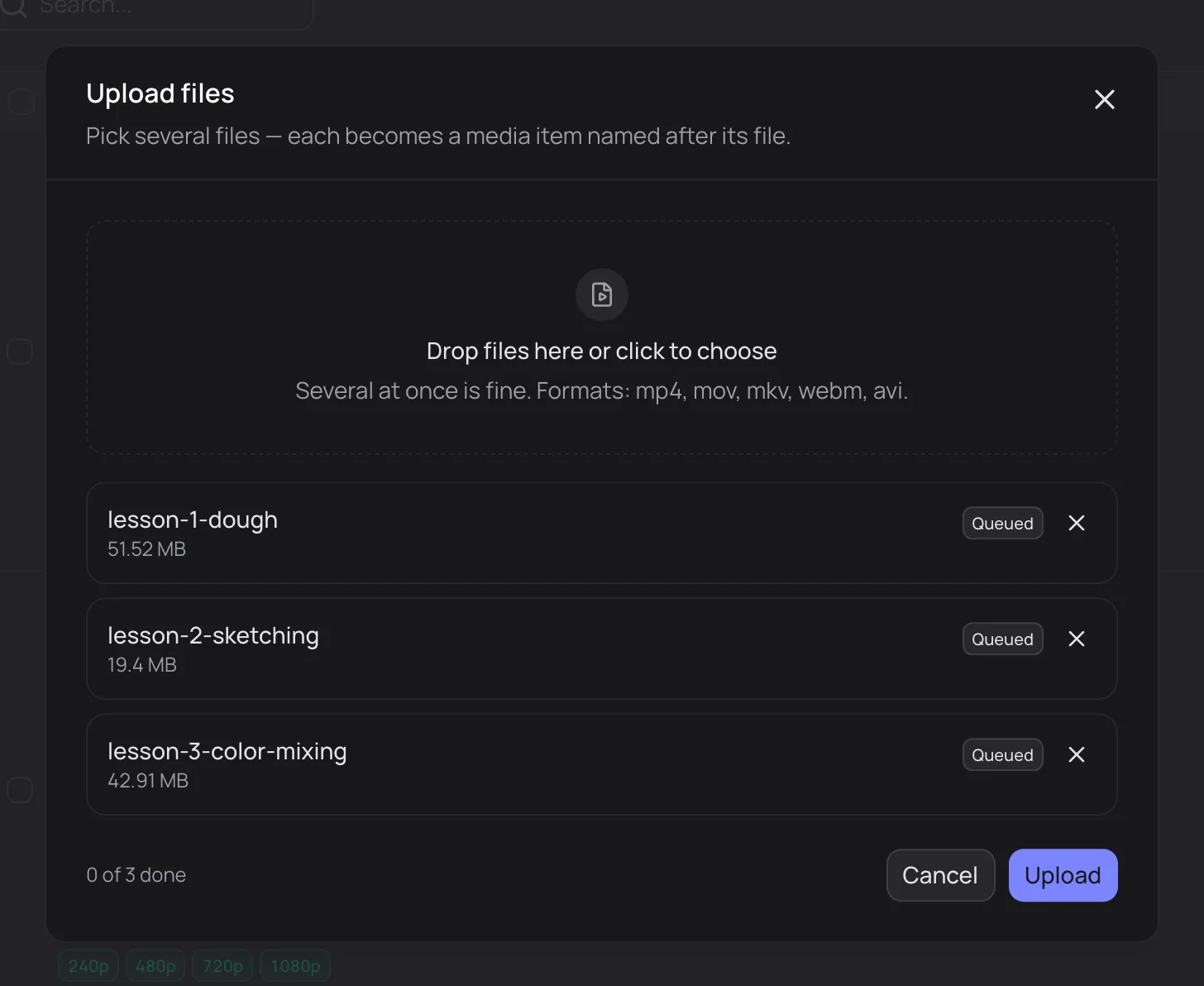
文件已在队列中,点击 Upload 即可
上传后,视频会进行处理:dodocast 生成用于自适应码率播放的多种画质。第一种画质就绪后即可观看,其余画质会自动补充。
提示
你可以关闭标签页,处理在服务器上进行。如果上传中断,控制台会提示从中断处继续上传。
3. 检查发布与访问权限
默认情况下,新媒体会立即发布,任何拥有链接的人都可以观看,除非项目或账户设置另有规定。
- 打开媒体,进入 Content 选项卡。
- 在 Publication 区块中,Published on the storefront 开关决定观看页是否可见、嵌入是否可用。如果视频还不能公开展示,请关闭它。
Access policy 一行显示谁可以观看。如需更改,点击 Configure access,将打开 Access 选项卡:
- Public:任何拥有链接或通过你网站上的播放器访问的人;
- Password:观众输入共享密码;
- Private link:只有拥有包含密钥的链接的人才能观看。
点击 Save changes。
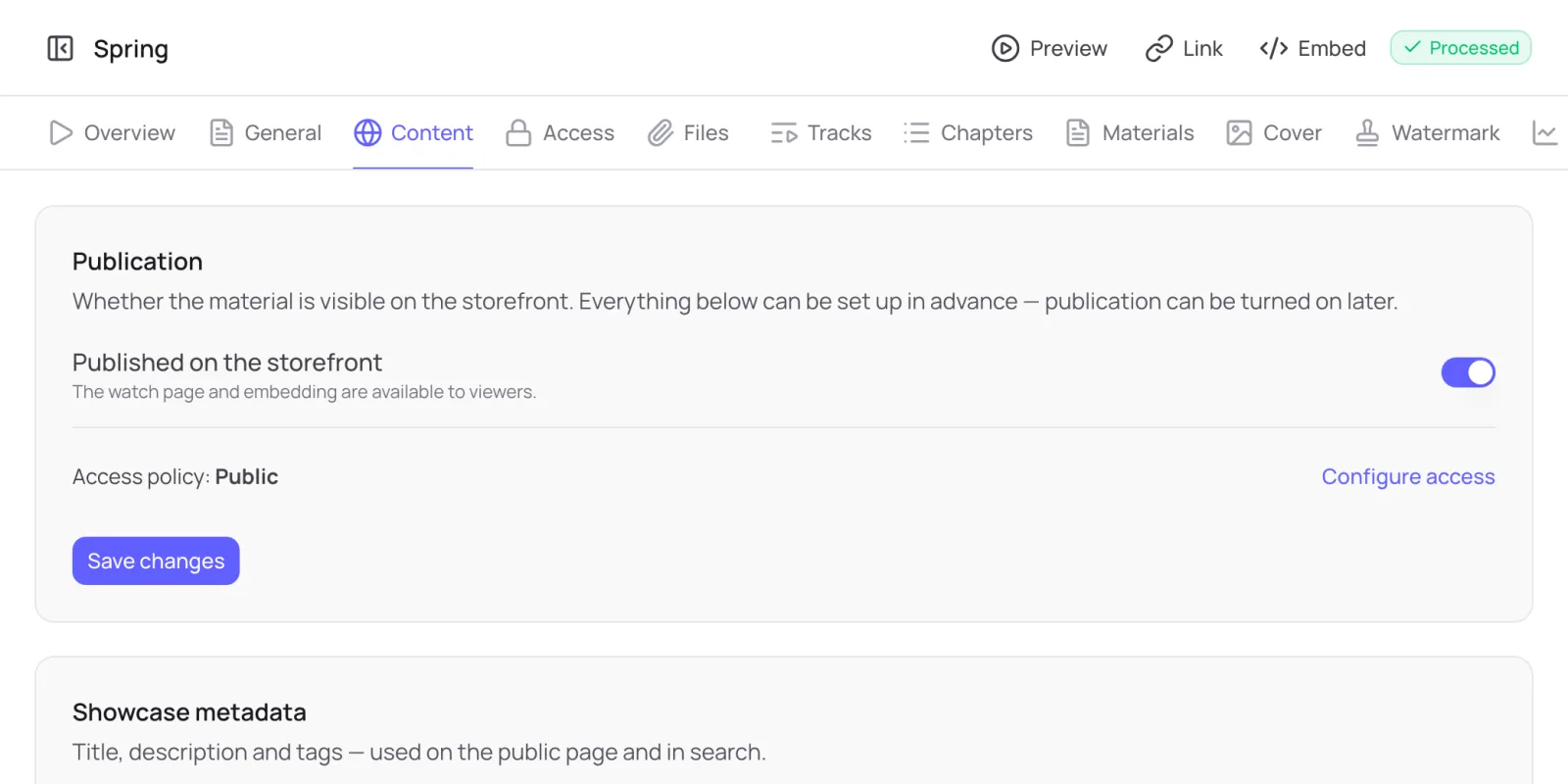
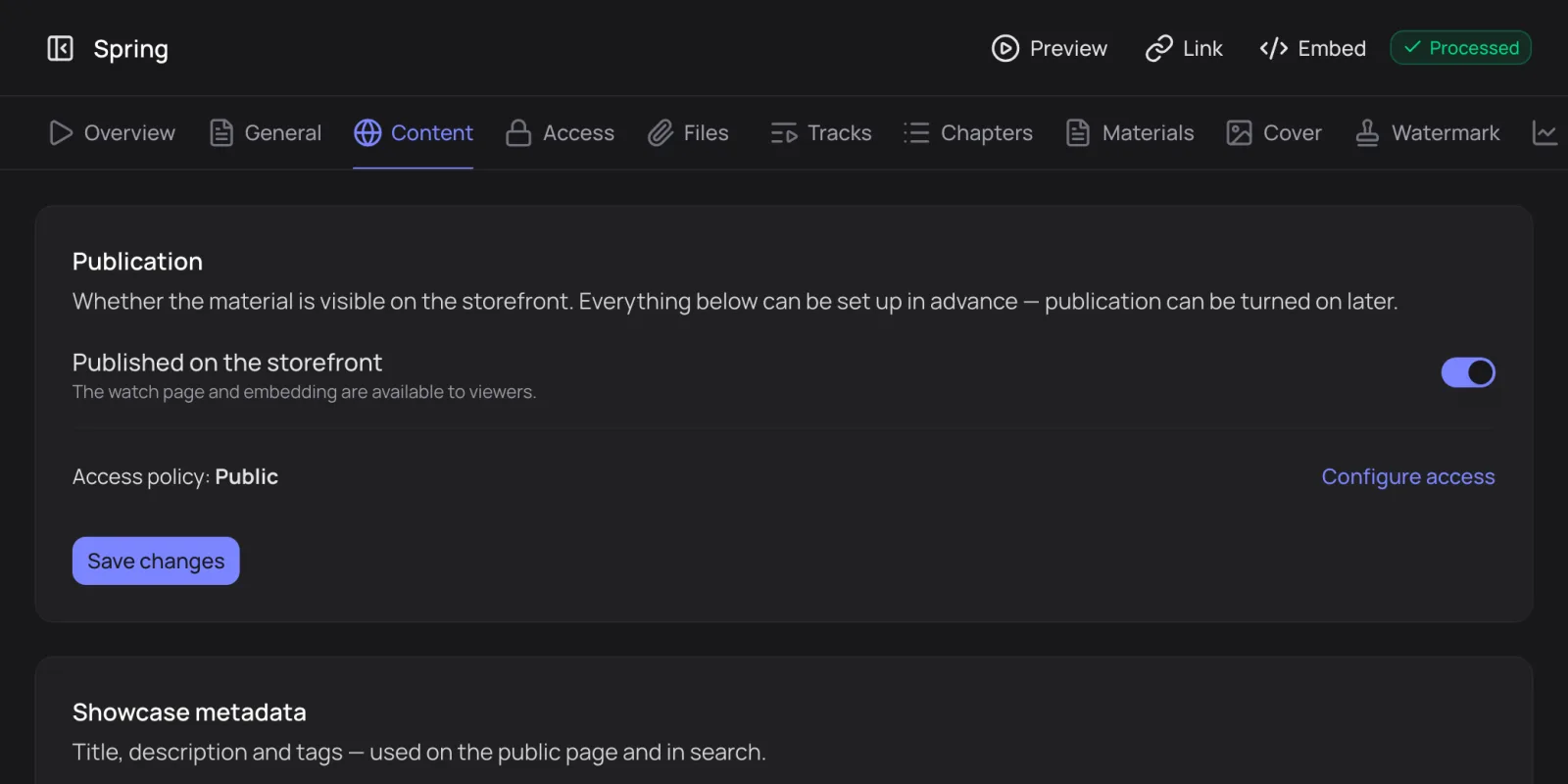
Content 选项卡。视频:Spring,© Blender Foundation,CC BY 4.0
4. 分享
媒体页面顶部有三个按钮:Preview、Link 和 Embed。
- Link:观看页地址。勾选 Start at 可让视频从指定时刻开始播放。将链接发送给观众,或自己打开。
- Embed:用于网站的播放器代码,可选自适应(按宽高比)或固定尺寸。点击 Copy code,然后粘贴到页面的 HTML 中。
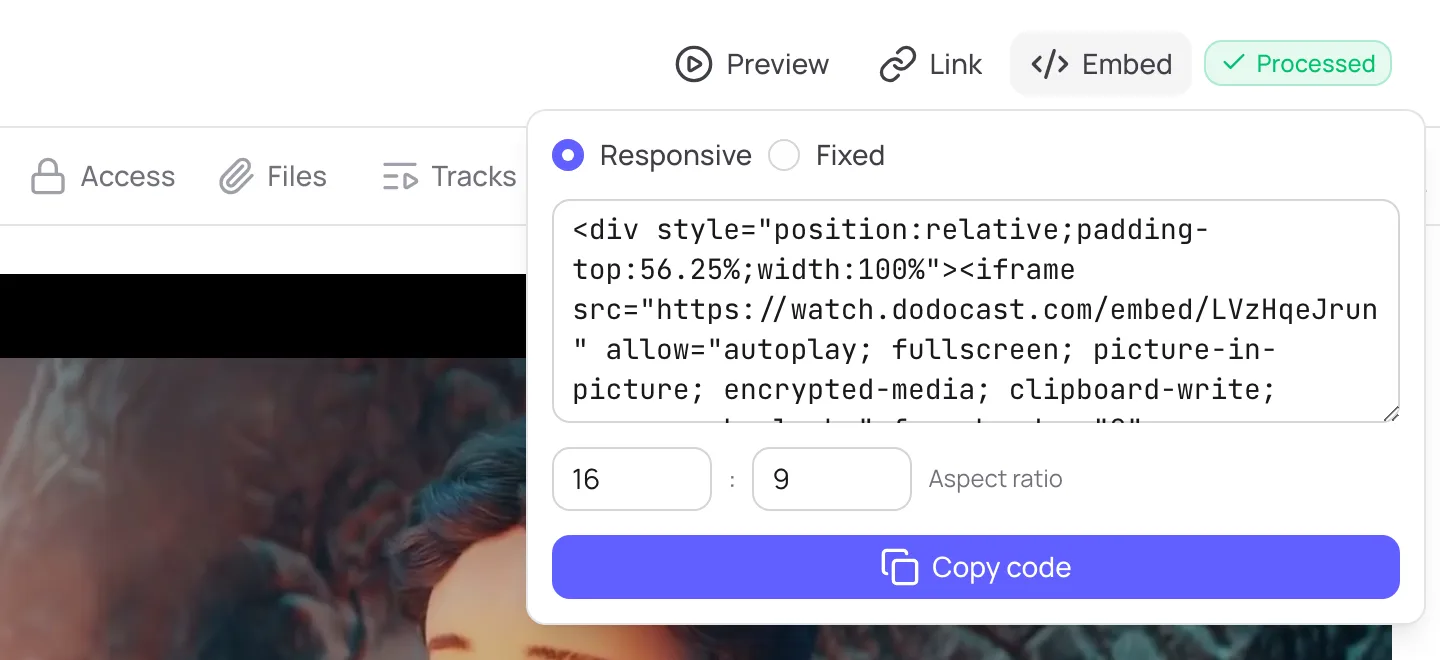
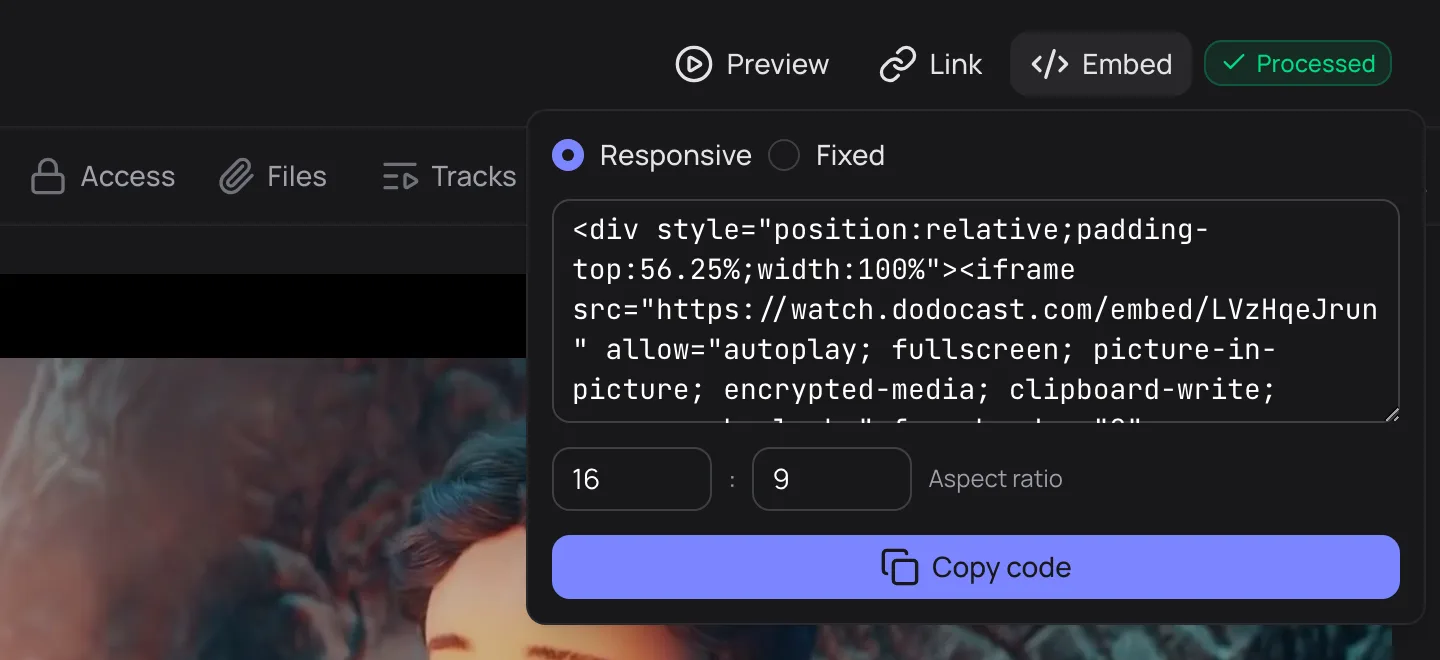
自适应代码(16:9)如下所示,地址中的 code 对每个媒体都是唯一的:
html
<div style="position:relative;padding-top:56.25%;width:100%">
  <iframe src="https://watch.dodocast.com/embed/code"
    allow="autoplay; fullscreen; picture-in-picture; encrypted-media; clipboard-write; screen-wake-lock;"
    frameborder="0" allowfullscreen
    style="position:absolute;width:100%;height:100%;top:0;left:0;"></iframe>
</div>
限制
允许在哪里嵌入播放器,在 Access 选项卡的 Embedding 区块中设置:所有网站、禁止嵌入,或仅限指定域名。
下一步
更新于: