Secciones de la documentación
Buscar⌘KCrear un video de fondo
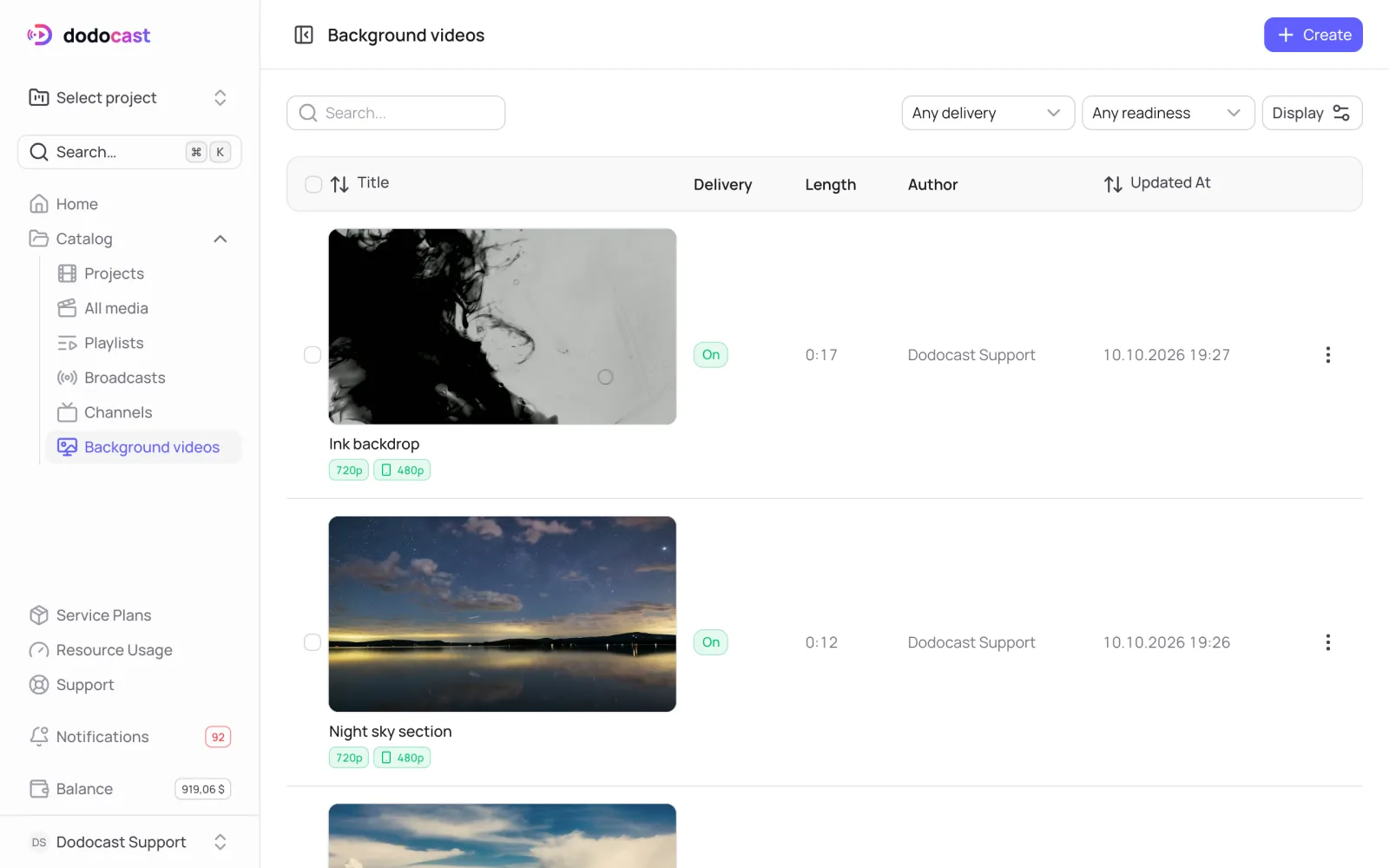
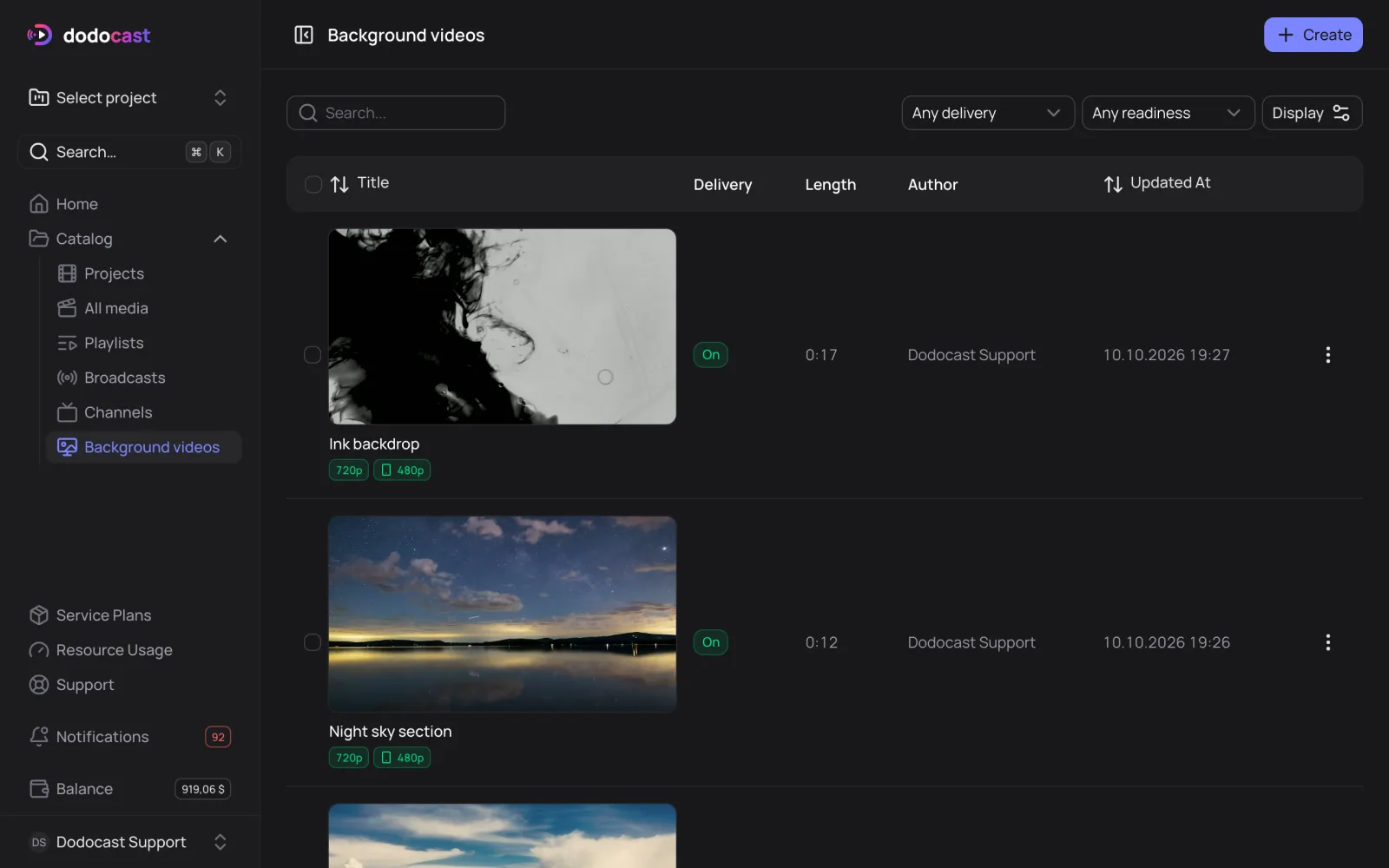
Un video de fondo es un clip sin sonido para el fondo de tu sitio, creado a partir de un fragmento de tu video. Sin reproductor, servido desde un enlace permanente.
Pasos
- Ve a Catalog → Background videos → Create y escribe un nombre (por ejemplo, "Cabecera de la página principal").
- En la tarjeta, haz clic en Create from media.
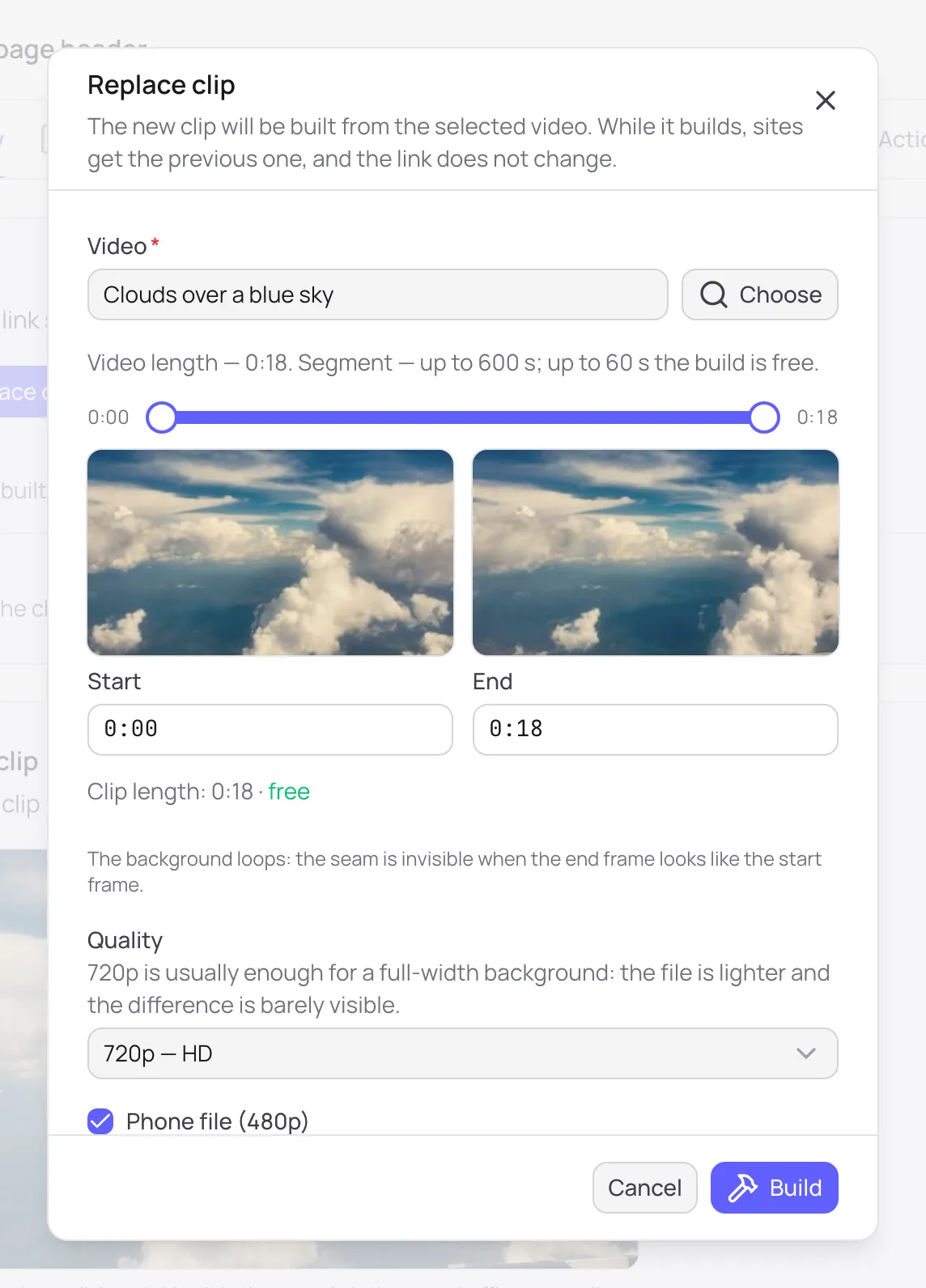
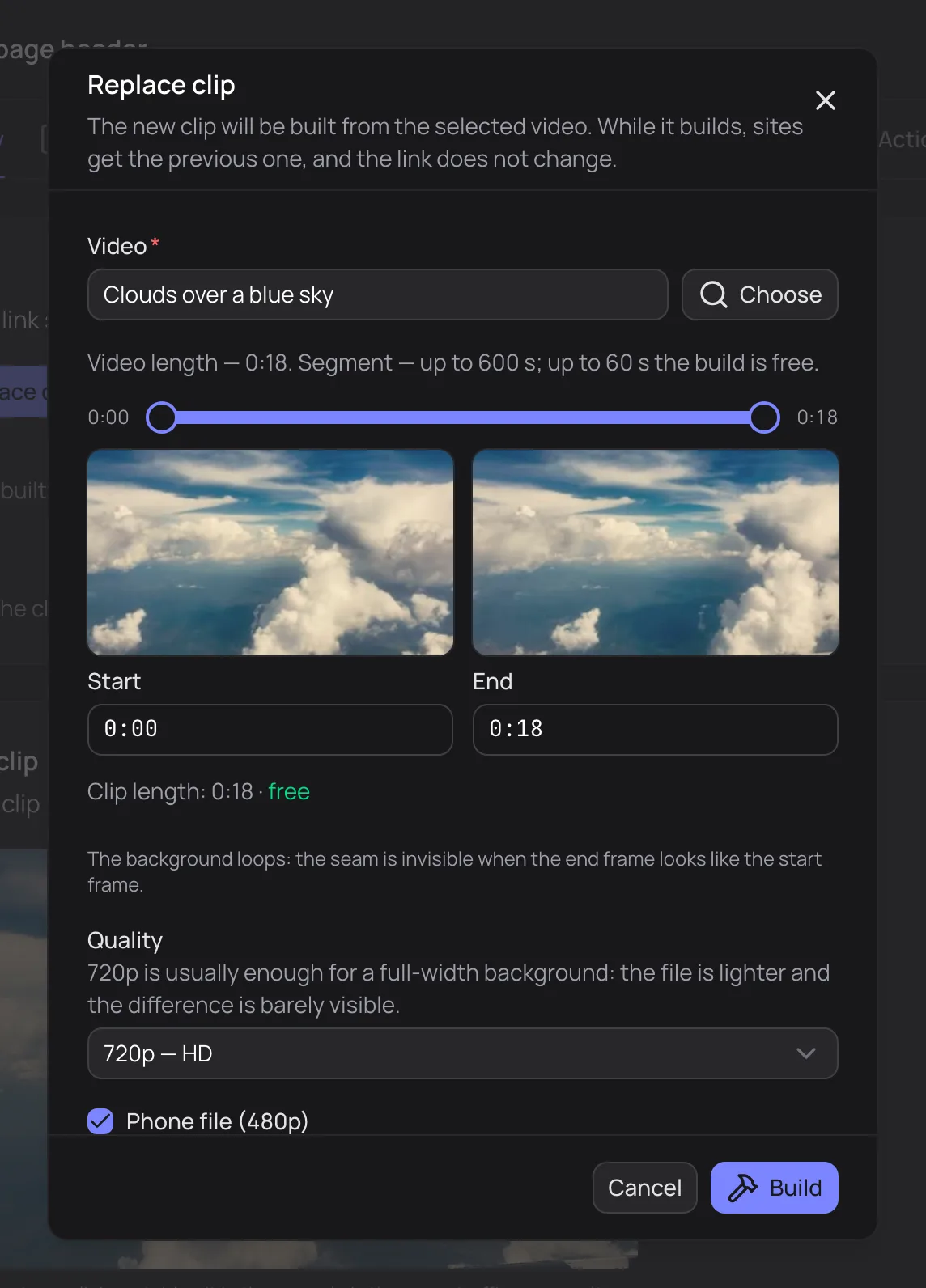
- En Video, haz clic en Choose y elige un proyecto y un video.
- Marca el segment con los controles deslizantes o con los campos Start y End: hasta 600 segundos. Debajo de los campos ves la duración del clip y si la creación es gratuita.
- Quality: 720p suele bastar para un fondo a todo el ancho. El archivo pesa menos y la diferencia apenas se nota.
- Phone file (480p): los teléfonos descargan una versión ligera en lugar del archivo principal.
- Haz clic en Build.
Mientras se crea el clip, su estado es Building (Rebuilding cuando lo reemplazas). El enlace empieza a funcionar en cuanto termina la creación. Si la creación falla, el estado es Not built.
Bucle sin cortes
El fondo se reproduce en bucle. La unión no se nota cuando el último fotograma se parece al primero. Elige un fragmento en el que el movimiento del principio y del final coincida.
Qué obtienes
- el archivo MP4 principal en la calidad que elegiste;
- un archivo para teléfono, 480p;
- un póster JPG, que se muestra si el navegador no inicia el video por sí solo;
- enlaces permanentes y código para tu sitio.
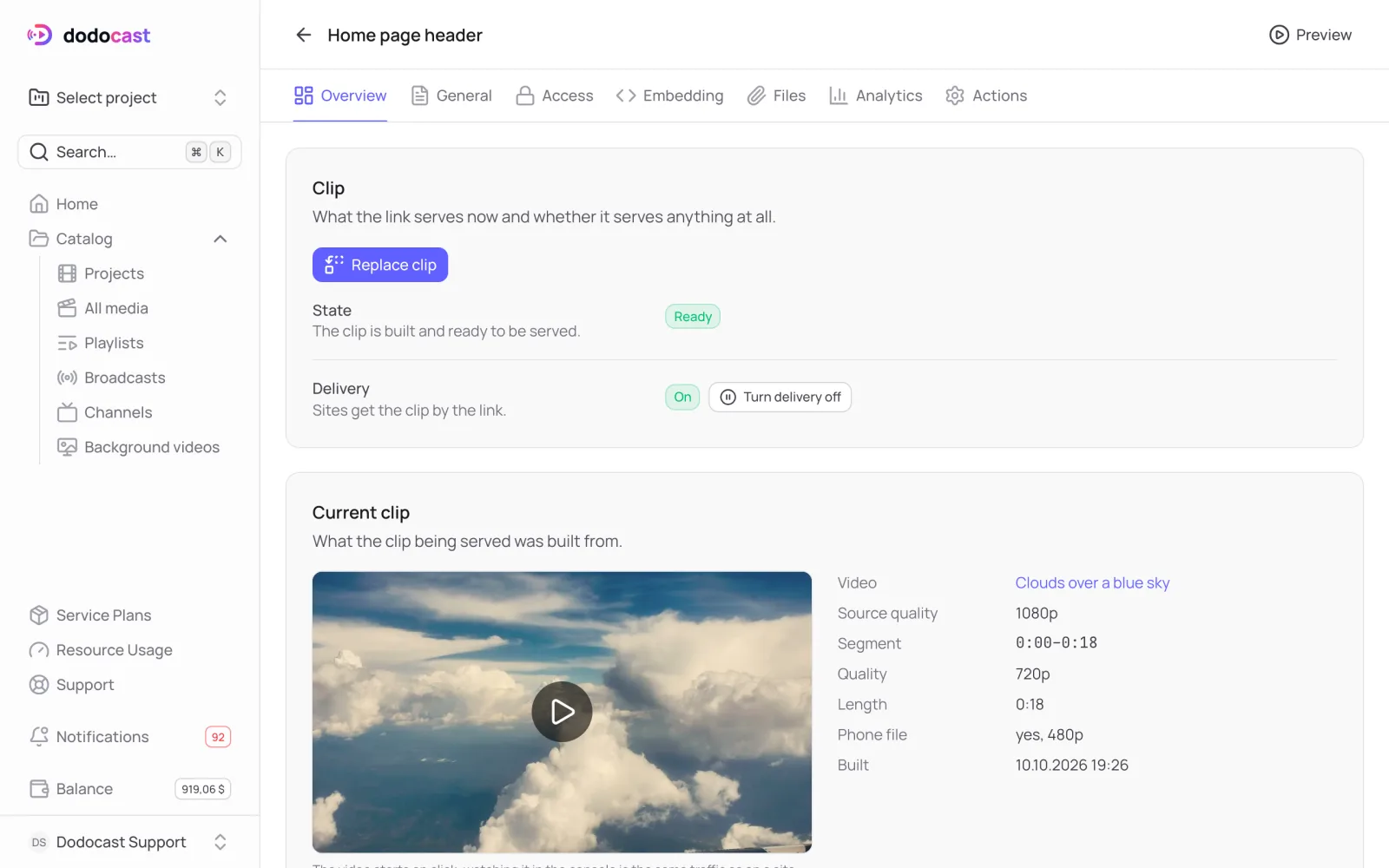
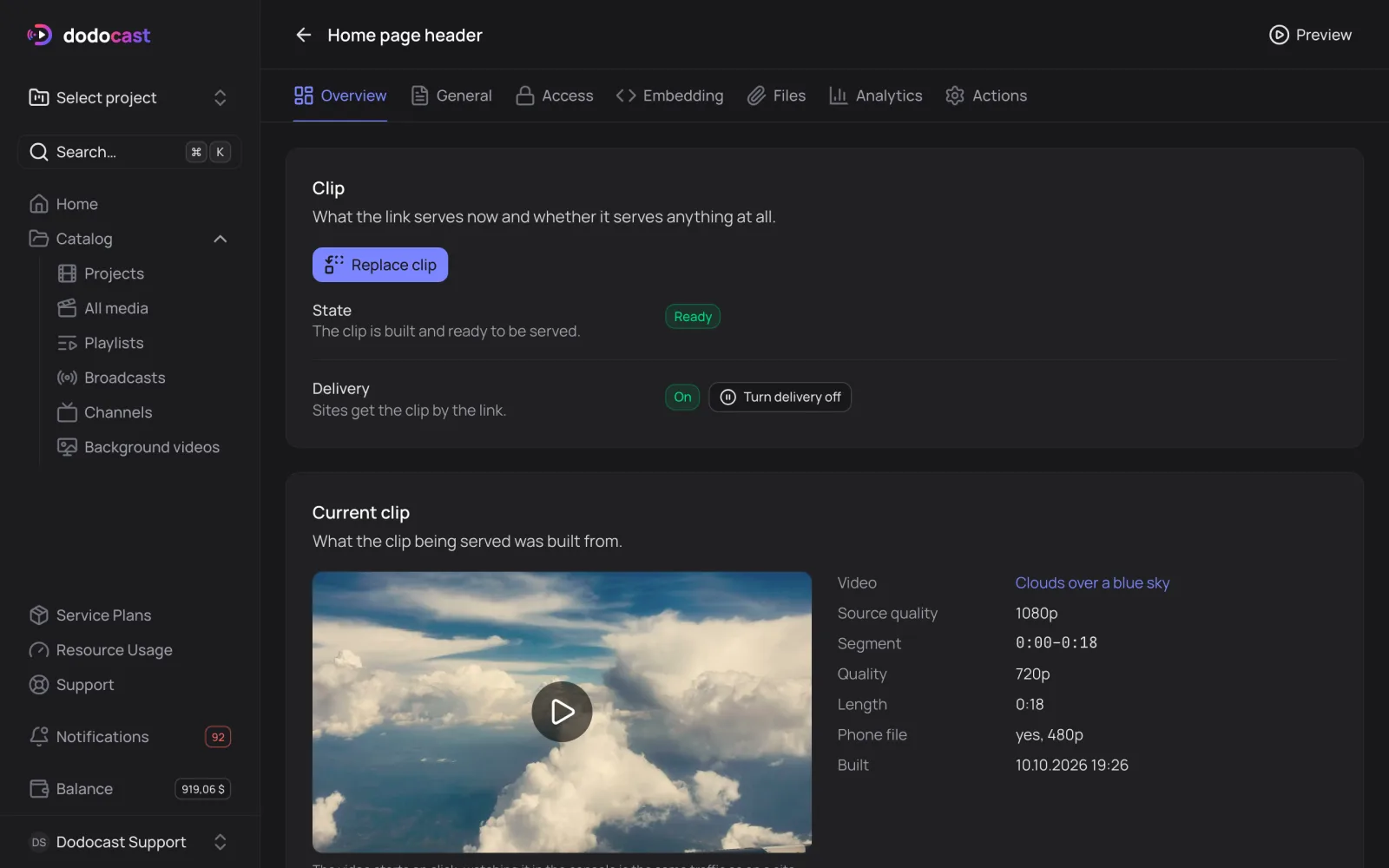
Reemplazar el clip
Replace clip crea un clip nuevo a partir de otro video o fragmento. Mientras se crea, los sitios siguen recibiendo el clip anterior. Los enlaces no cambian, así que no tienes que tocar el código de tu sitio.
Activar y desactivar la entrega
Turn delivery off detiene el clip en todos los sitios sin eliminarlo: el enlace responde "no encontrado" y los sitios muestran el póster o un bloque vacío. El clip y sus archivos se conservan, y puedes volver a activar la entrega.
Actualizado: