Secciones de la documentación
Buscar⌘KCrear una emisión
Una emisión transmite uno de tus videos, de inmediato o a una hora fijada.
Solo archivos
Una emisión transmite un video que has subido. dodocast todavía no puede recibir un stream de una cámara o un codificador. Emisiones por plan: Starter, 3; Pro, 10; Business, 50; cada una adicional cuesta $5.
Pasos
Ve a Catalog → Broadcasts → Create broadcast y escribe un nombre.
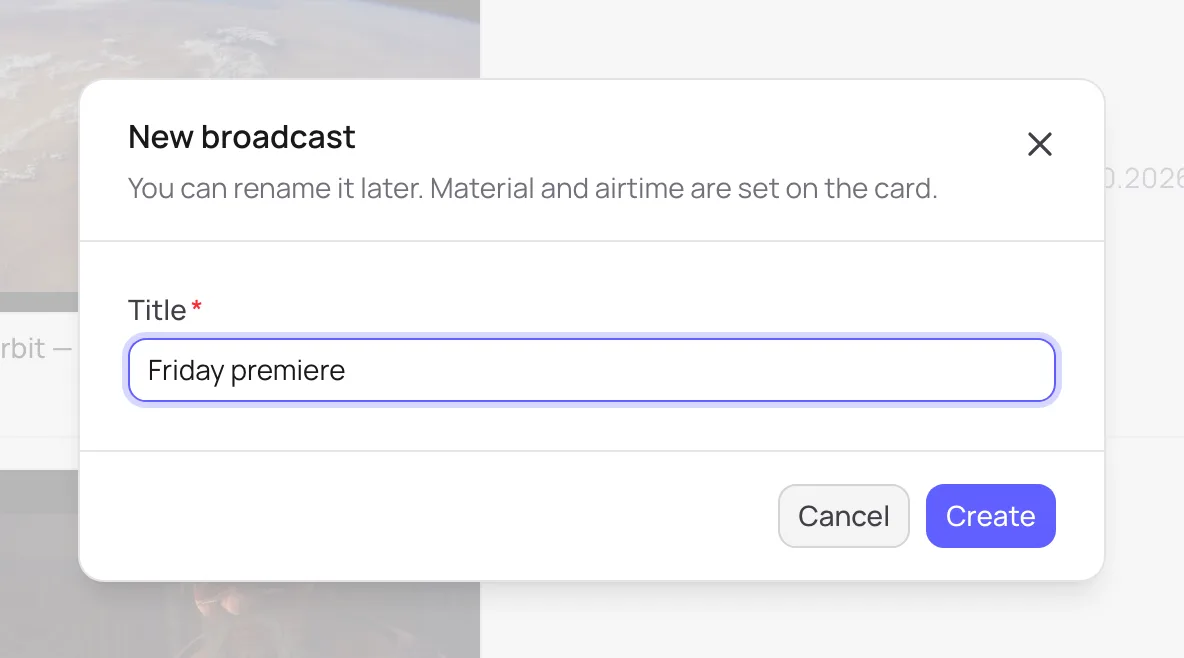
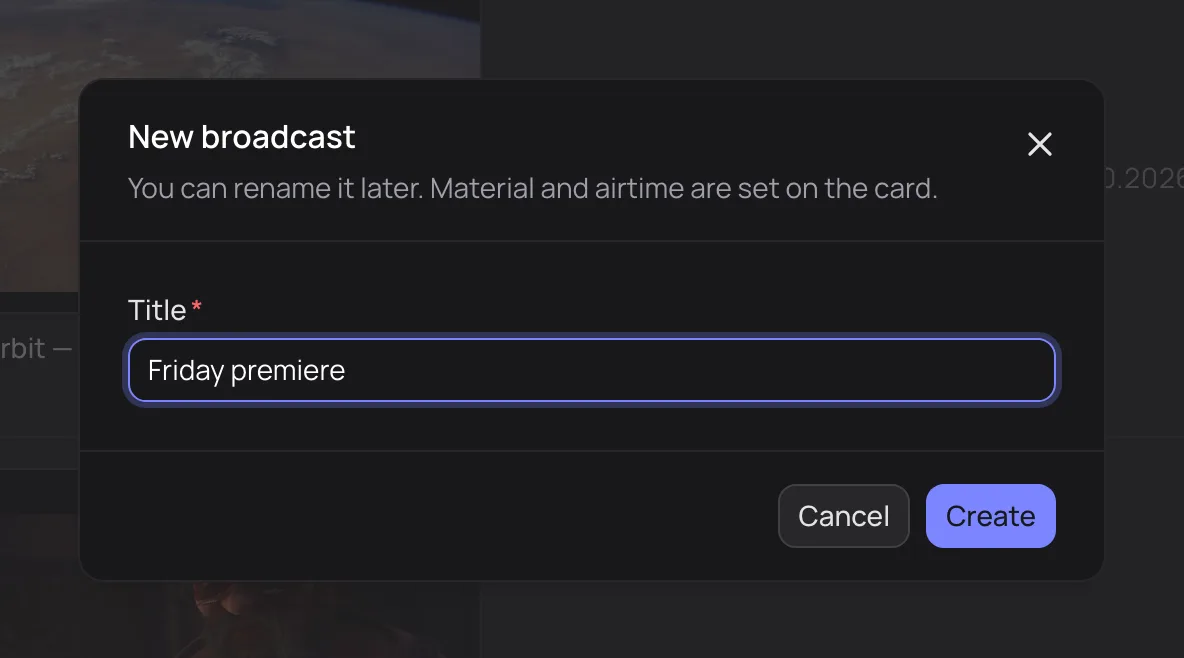
El video de origen y la hora se definen en la página de la emisión - En la pestaña Air, pulsa Choose video: elige primero un proyecto y luego un video listo.
Pon Air mode en Live o Premiere; activa Loop y Keep recording si lo necesitas. Pulsa Save changes.
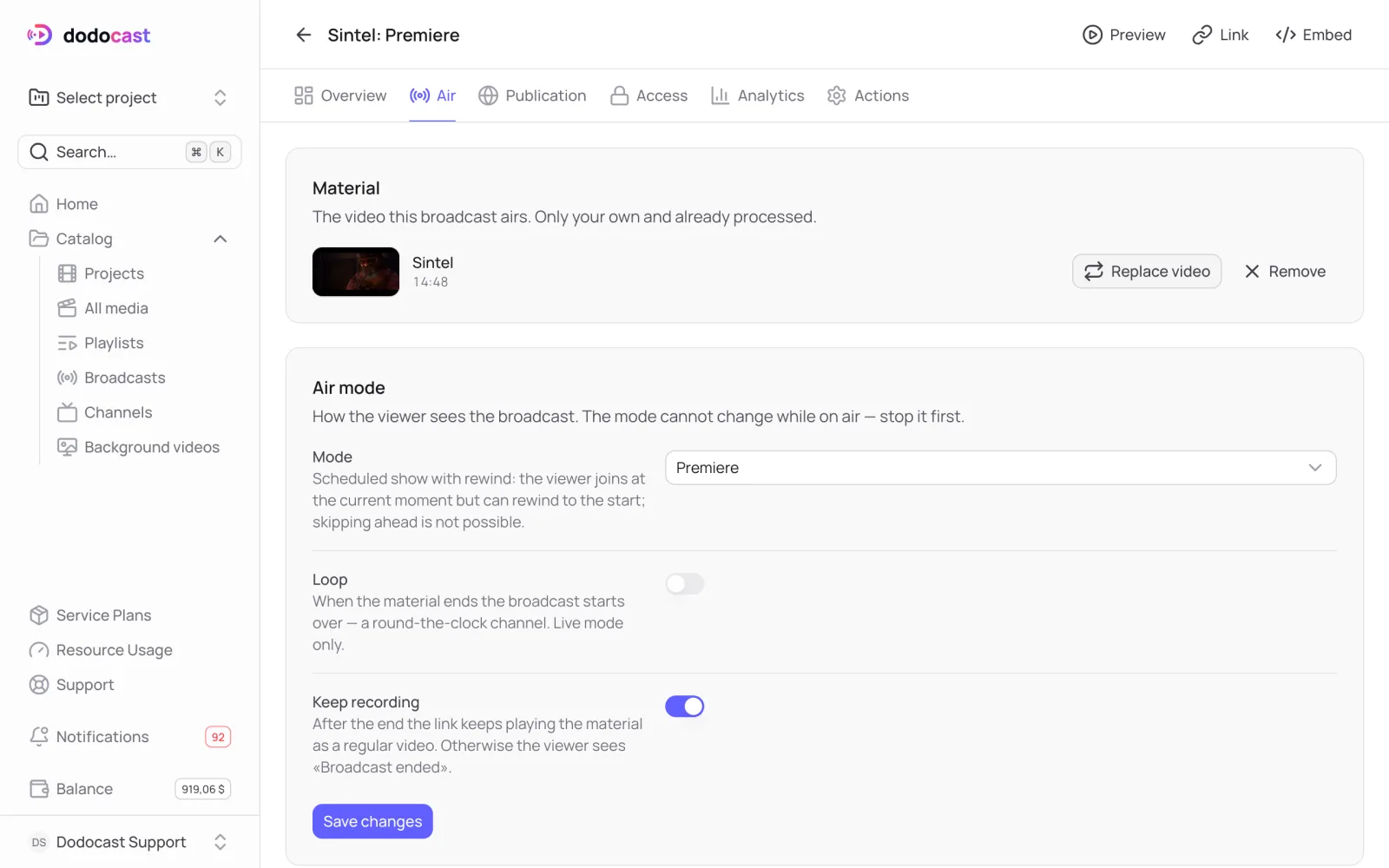
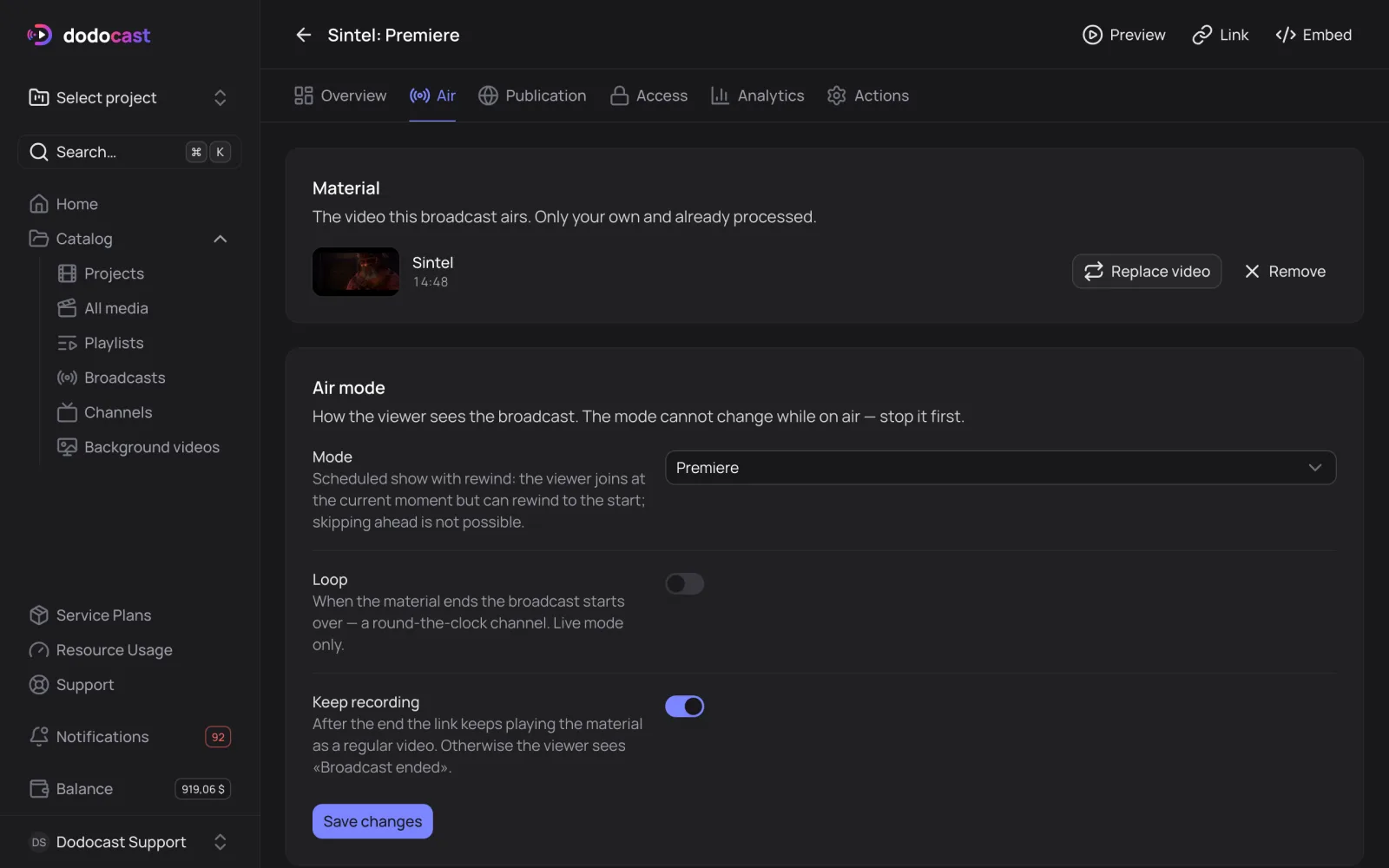
Video de origen y modo de emisión. Video: Sintel, © Blender Foundation, CC BY 3.0 - En la pestaña Publication, activa Published → Save changes.
- En Overview, pulsa Go live now o prográmala con Schedule para una fecha y hora (consulta Estreno).
Estados
| Estado | Significado |
|---|---|
| Not started | borrador: puedes cambiar el video y la hora |
| Scheduled | esperando el inicio; Overview muestra el tiempo restante |
| On air | en antena; ahora no puedes cambiar el video, el modo ni la hora |
| Ended | terminada; para volver a emitirla, pulsa Go live now o define un nuevo horario |
Por qué no empieza
No media selected — cannot start.: elige un video. The media is still processing — cannot start.: espera a que termine el procesamiento.
¿Emisión o canal? Una emisión es un video a una hora fijada. Para un programa continuo de muchos videos más programas con horario, usa un canal 24/7.
Actualizado: