Құжаттама бөлімдері
Іздеу⌘KЖылдам бастау
Бес минут: жоба → жүктеу → жариялау → сілтеме немесе сайттағы ойнатқыш.
Осы бетте
Бастамас бұрын
- dodocast консоліне кіру мүмкіндігі. Біз оны алғашқы серіктестерге ашып жатырмыз — қолжетімділік сұраңыз, сонда консоль сілтемесін email-ге жібереміз.
- Бейне файл:
mp4,mov,mkv,webmнемесеavi.
Ескерту
Консоль ағылшын және орыс тілдерінде қолжетімді. Бұл нұсқаулықтарда ағылшынша атаулар қолданылады.
1. Жоба жасаңыз
Жоба — қолжетімділік пен безендіру баптаулары ортақ бейнелер қалтасы. Кейін кез келген жобаңыздағы бейнелерден плейлистер, трансляциялар және арналар жасай аласыз.
- Сол жақ мәзірде Catalog → Projects бөлімін ашыңыз.
New project батырмасын басып, атауын енгізіңіз де, Create батырмасын басыңыз. Консоль бірден жаңа жобаға ауысады.
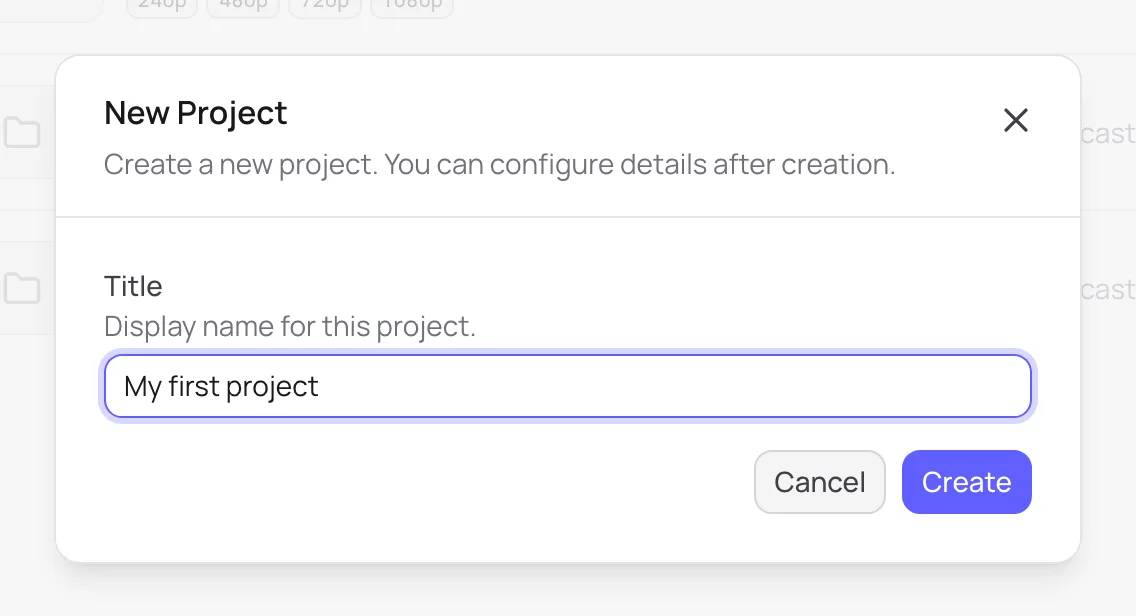
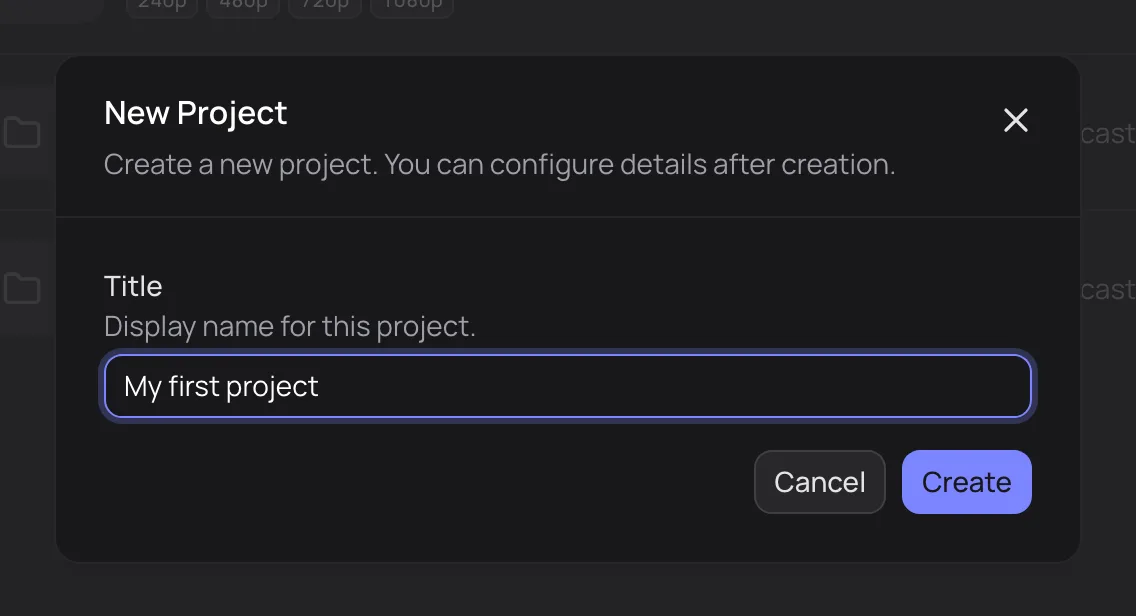
Catalog → Projects → New project
2. Бейне жүктеңіз
- Сол жақ мәзірдің жоба бөлімінде Media тармағын ашыңыз.
- Жоғарғы оң жақтағы Upload батырмасын басып, файлдарды Upload files терезесіне сүйреңіз — бірден бірнешеуін қосуға болады.
Upload батырмасын басыңыз. Әр файл үшін файл атымен аталған медиа жасалады.
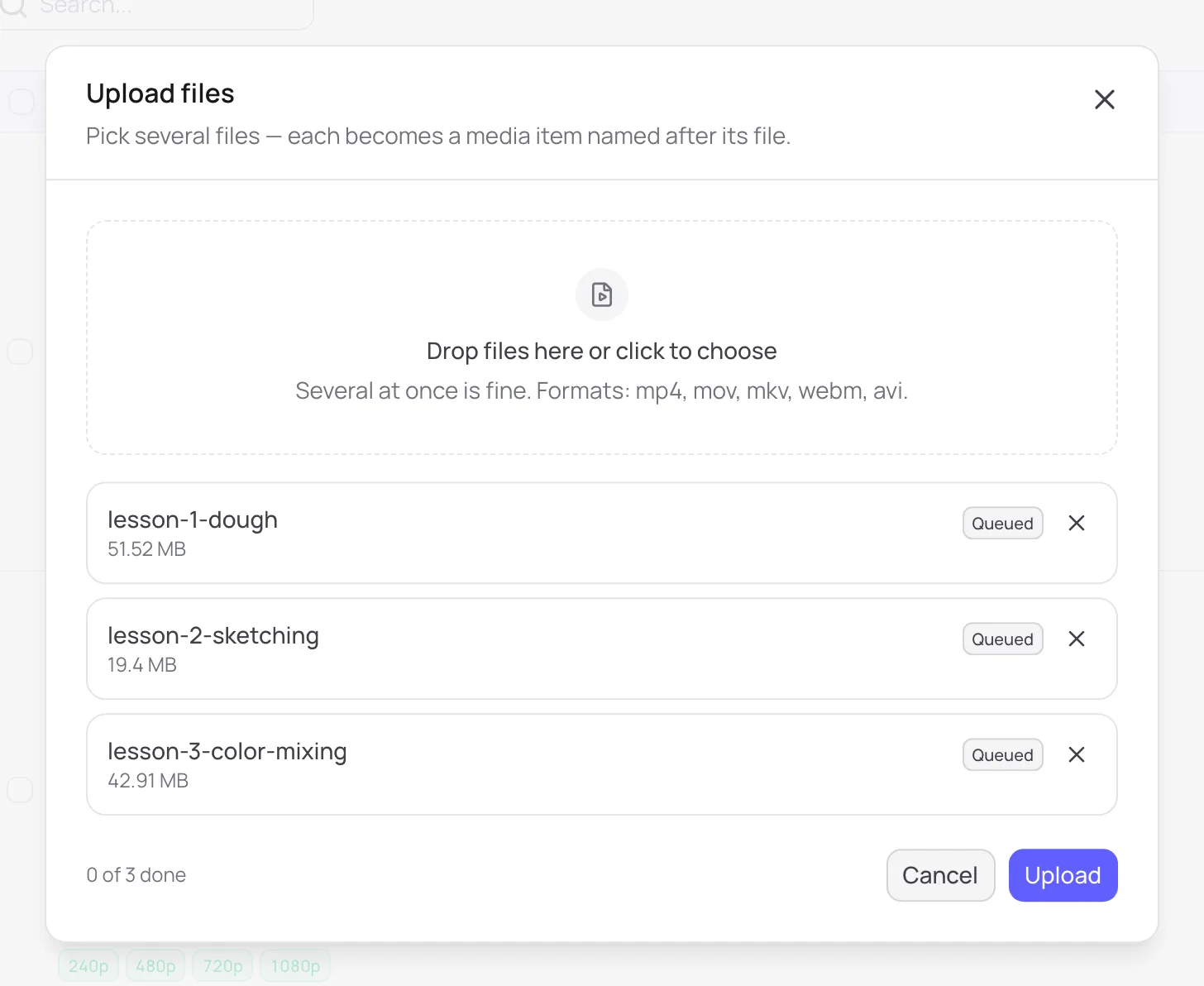
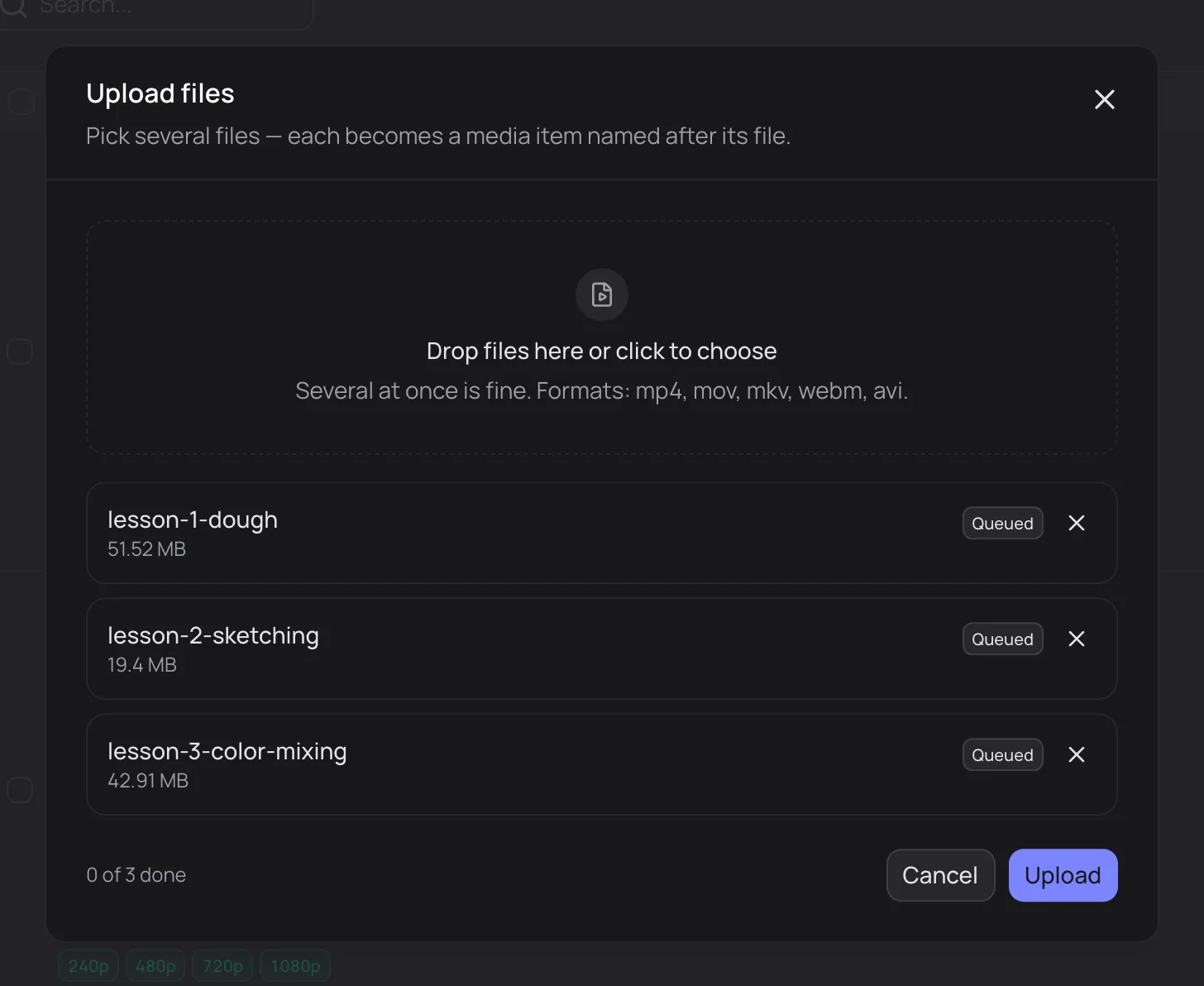
Файлдар кезекте — тек Upload батырмасын басыңыз
Жүктегеннен кейін бейне өңделеді: dodocast бейімделгіш ағынға арналған сапаларды дайындайды. Бірінші сапа дайын болысымен бейнені көруге болады; қалғандары автоматты түрде қосылады.
Кеңес
Қойындыны жабуға болады — өңдеу серверде жүреді. Жүктеу үзілсе, консоль оны тоқтаған жерінен жалғастыруды ұсынады.
3. Жариялау мен қолжетімділікті тексеріңіз
Әдепкі бойынша жаңа медиа бірден жарияланады және сілтемесі бар кез келген адамға ашық болады — егер жоба немесе аккаунт баптауларында басқаша көрсетілмесе.
- Медианы ашып, Content қойындысына өтіңіз.
- Publication блогындағы Published on the storefront ауыстырғышы көру беті көріне ме және ендіру жұмыс істей ме, соны басқарады. Бейне көрсетуге әлі дайын болмаса, оны өшіріңіз.
Access policy жолы кім көре алатынын көрсетеді. Оны өзгерту үшін Configure access батырмасын басыңыз — Access қойындысы ашылады:
- Public — сілтемесі бар немесе сайтыңыздағы ойнатқышты ашқан кез келген адам;
- Password — көрермендер ортақ құпиясөзді енгізеді;
- Private link — құпиясы бар сілтемесі бар адамдар ғана көре алады.
Save changes батырмасын басыңыз.
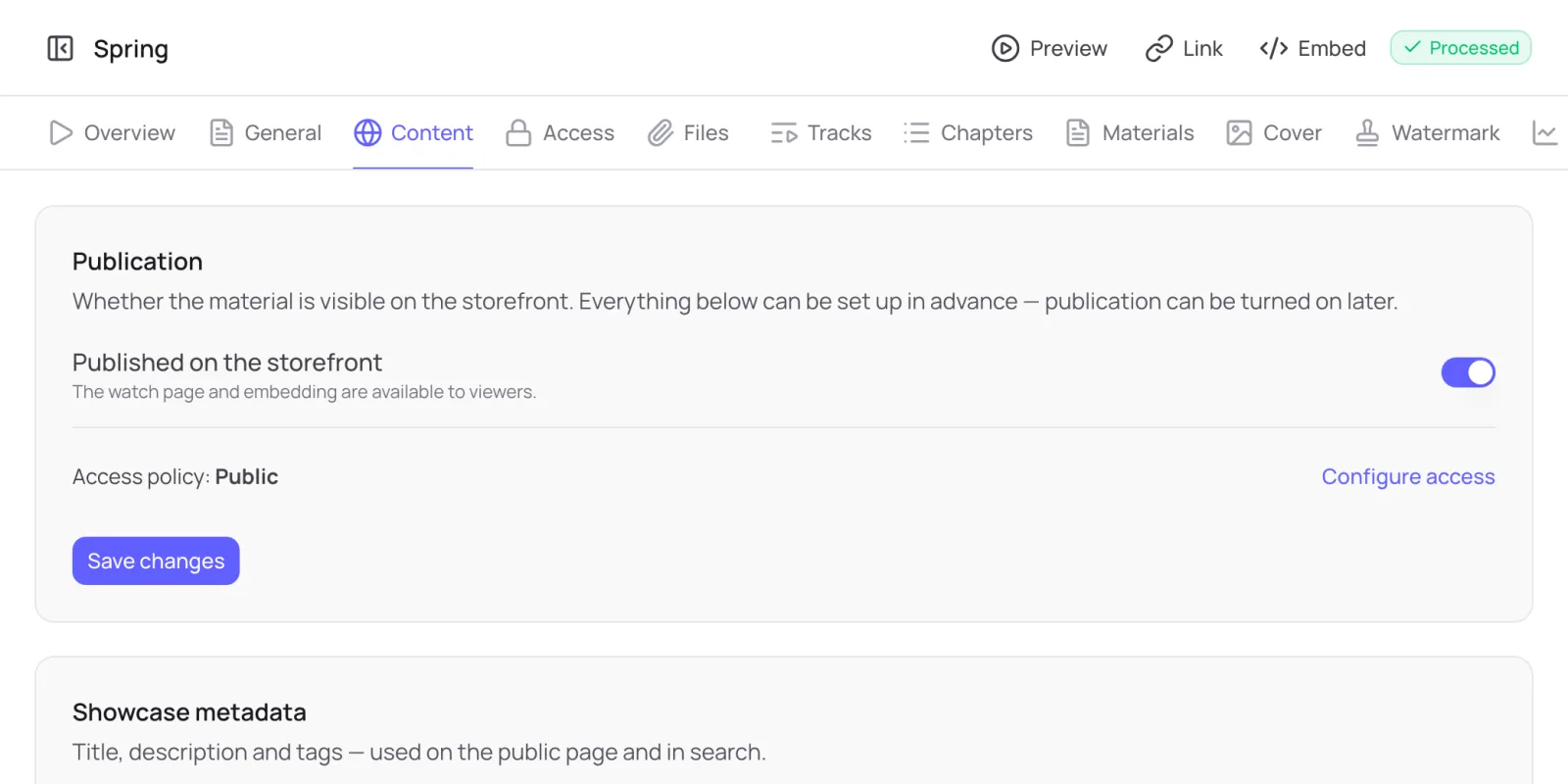
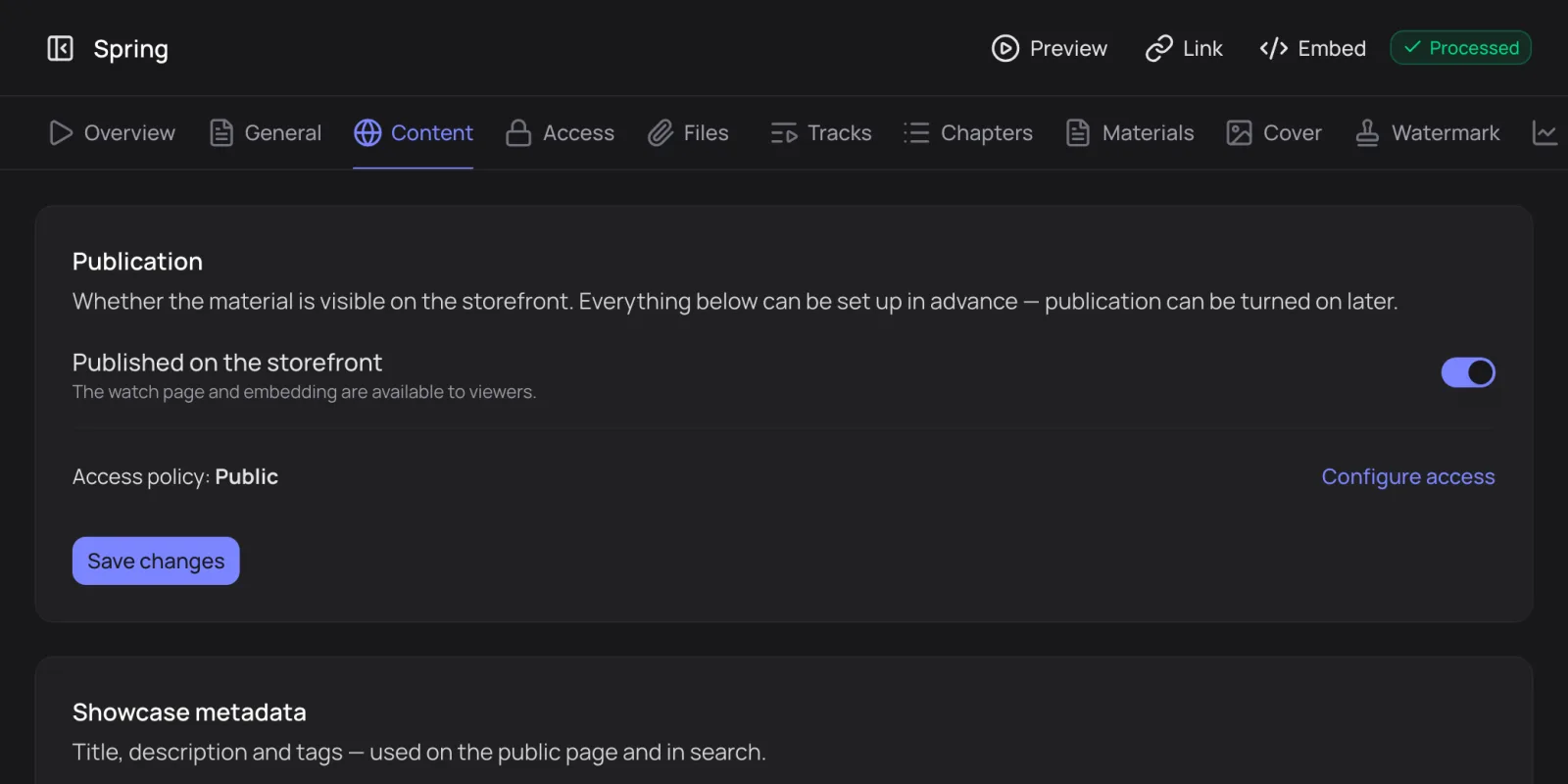
Content қойындысы. Бейне: Spring, © Blender Foundation, CC BY 4.0
4. Бөлісіңіз
Медиа бетінің жоғарғы жағында үш батырма бар: Preview, Link және Embed.
- Link — көру бетінің URL-і. Бейнені белгілі бір сәттен ашу үшін Start at параметрін белгілеңіз. Сілтемені көрермендерге жіберіңіз немесе өзіңіз ашыңыз.
- Embed — сайтыңызға арналған ойнатқыш коды: бейімделгіш (пропорция бойынша) немесе тұрақты өлшемді. Copy code батырмасын басып, кодты бетіңіздің HTML-іне қойыңыз.
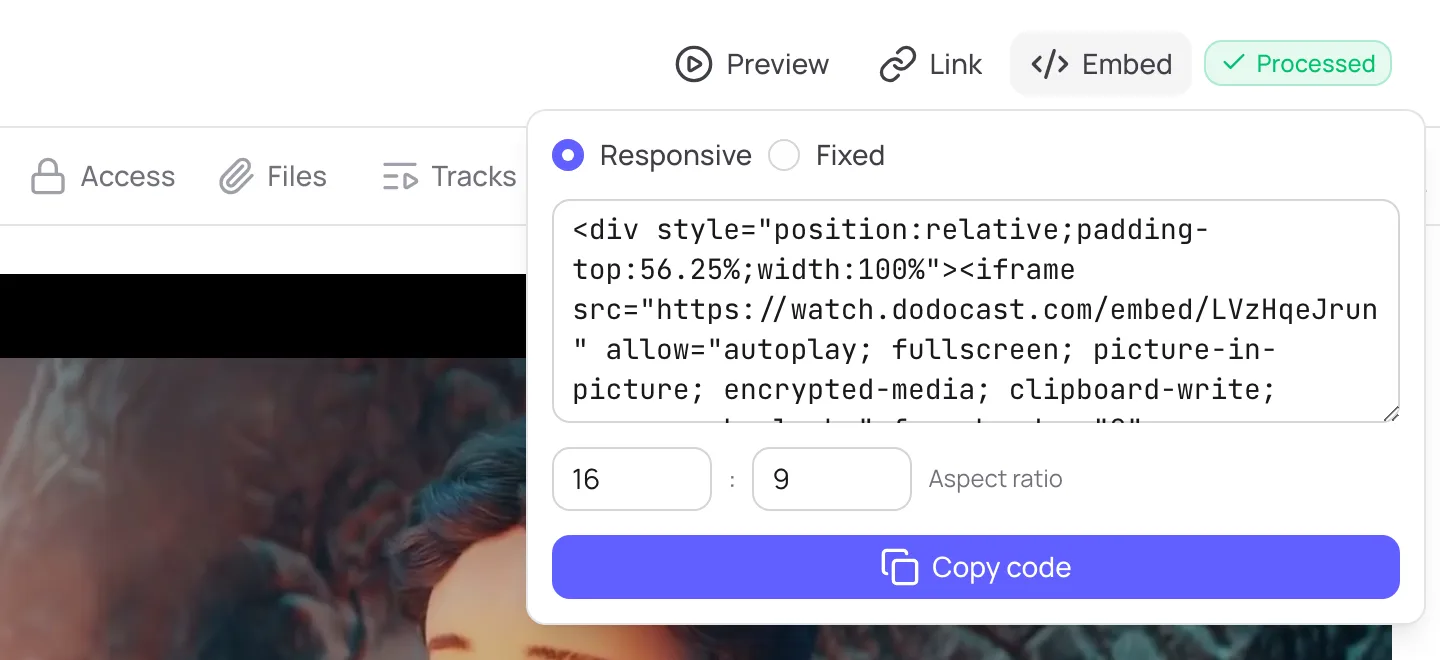
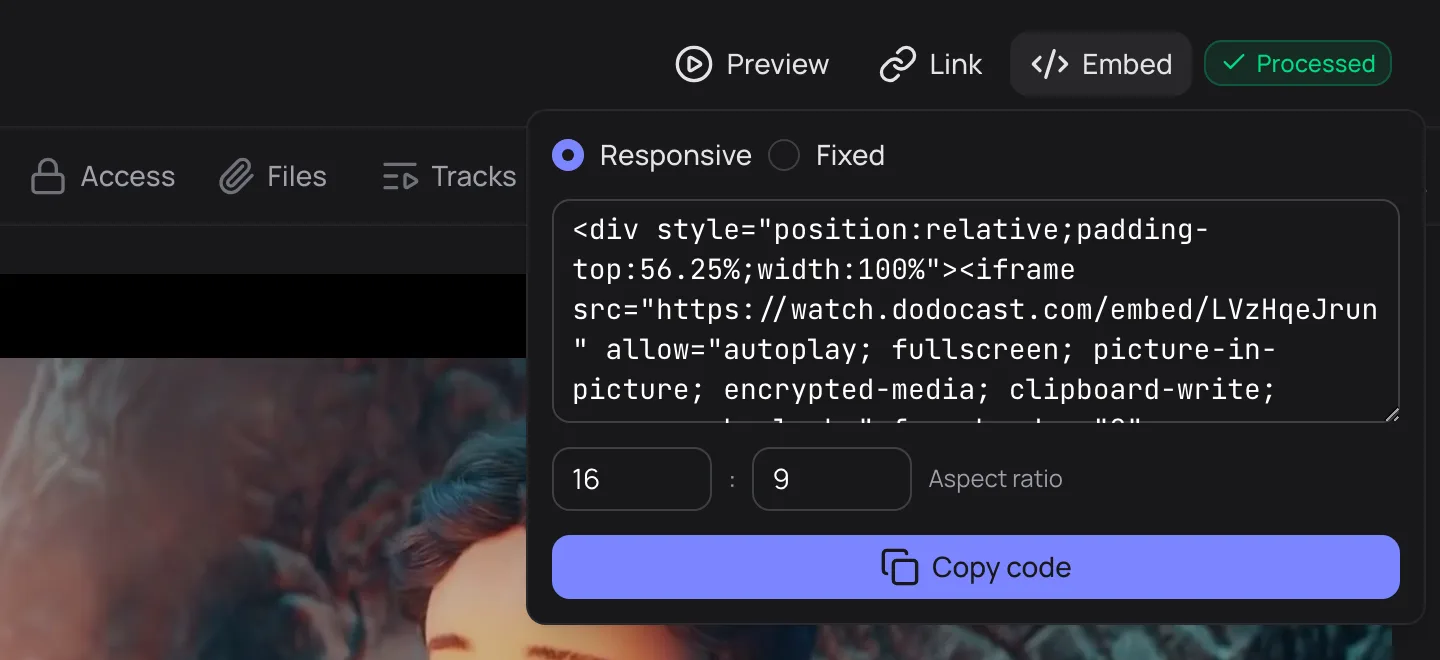
Бейімделгіш код (16:9) осылай көрінеді — URL-дегі code әр медиа үшін бірегей:
<div style="position:relative;padding-top:56.25%;width:100%">
  <iframe src="https://watch.dodocast.com/embed/code"
    allow="autoplay; fullscreen; picture-in-picture; encrypted-media; clipboard-write; screen-wake-lock;"
    frameborder="0" allowfullscreen
    style="position:absolute;width:100%;height:100%;top:0;left:0;"></iframe>
</div>
Шектеу
Ойнатқышты қай жерге ендіруге болатыны Access қойындысының Embedding блогында орнатылады: барлық жерде, ешқайда немесе тек көрсетілген домендерде.
Әрі қарай
- Бейнелерді плейлистке топтастырып, бет көрінісін таңдаңыз — Cinema, Series немесе Course.
- Жүктелген бейнелеріңізден 24/7 арна іске қосыңыз.
- Қолжетімділікті шектеңіз: қолтаңбалы сілтемелер және рұқсат етілген домендер.
Жаңартылды: