文档目录
搜索⌘K替换、移动、删除
所有影响整个视频的操作都在 Actions 选项卡中。
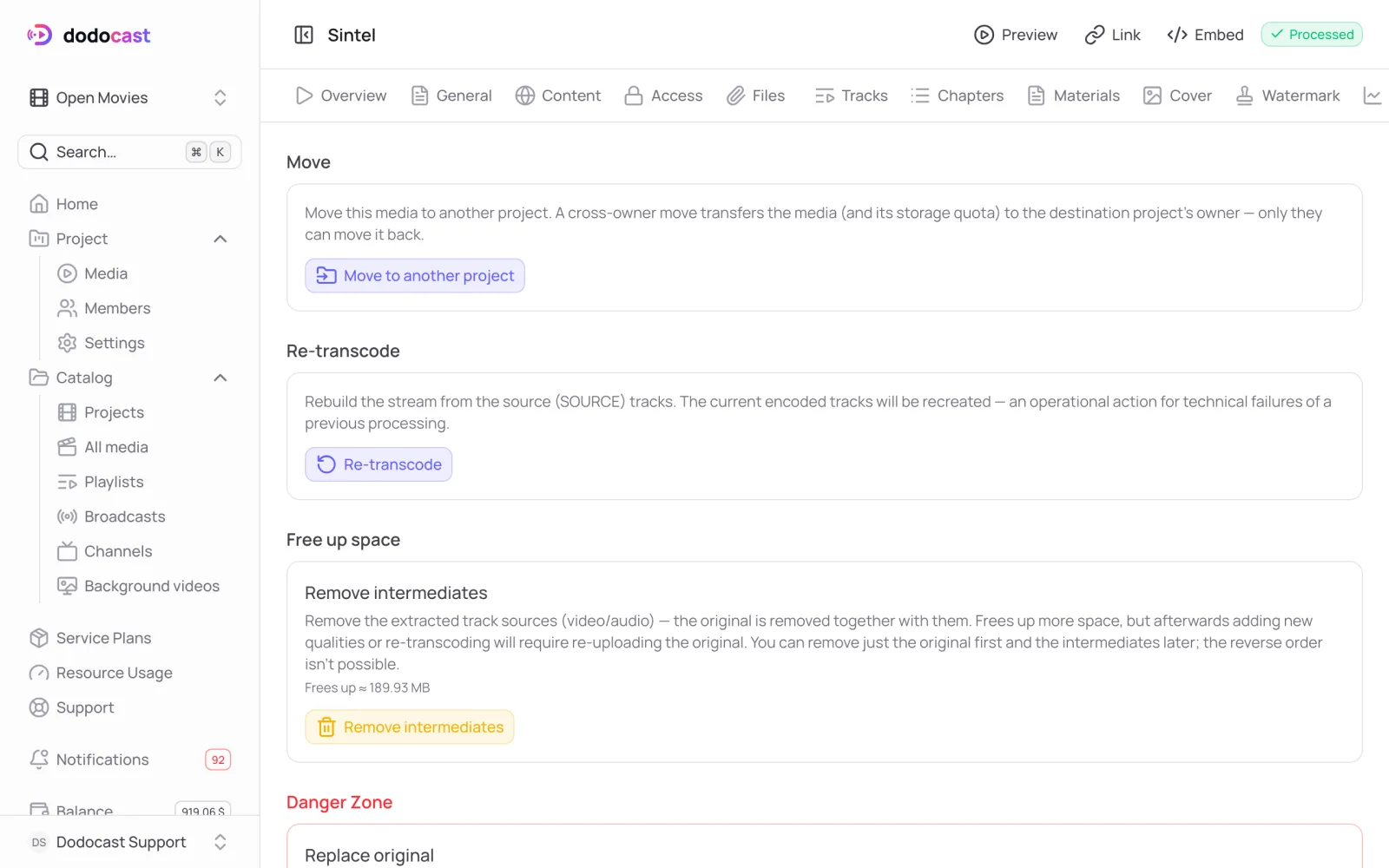
移动到其他项目
Move to another project 会将视频连同其所有设置一起移动,链接保持不变。
重要
如果目标项目属于其他所有者,视频的存储配额也会转移给对方,并且只有对方才能将视频移回。
重新转码
Re-transcode 会根据源轨道重新生成流:当前已转码的轨道会被重新创建。如果上一次处理以错误结束,请使用此操作。如需重新转码单个轨道,请使用 Tracks 选项卡。
释放空间
Remove intermediates 会删除源轨道(以及仍然存在的原始文件)。控制台会显示将释放多少空间。此后,只有重新上传原始文件,才能添加新画质或重新转码。
上传新的原始文件
Replace original(位于 Danger zone)会重置媒体:原始文件、源轨道、流和清单都会被删除,只保留记录(标题、简介、设置)。然后在 Files 选项卡中上传新文件。媒体代码和链接保持不变,因此你可以在不修改网站链接的情况下替换视频。
删除
Delete media 会永久删除视频及其所有文件。如果该视频在播放列表或频道节目单中,删除后请检查它们。
更新于: