Разделы документации
Поиск⌘KПлеер на вашем сайте
Скопируйте код в консоли и вставьте в HTML страницы — плеер появится на вашем сайте.
На этой странице
Как вставить
- Откройте видео, плейлист, трансляцию или канал и нажмите «Встроить» вверху страницы.
- Выберите «Адаптивный» (плеер тянется по ширине блока, задайте соотношение сторон — 16 : 9, 9 : 16 для вертикального) или «Фиксированный» (ширина и высота в пикселях).
Нажмите «Скопировать код» и вставьте его в HTML страницы.
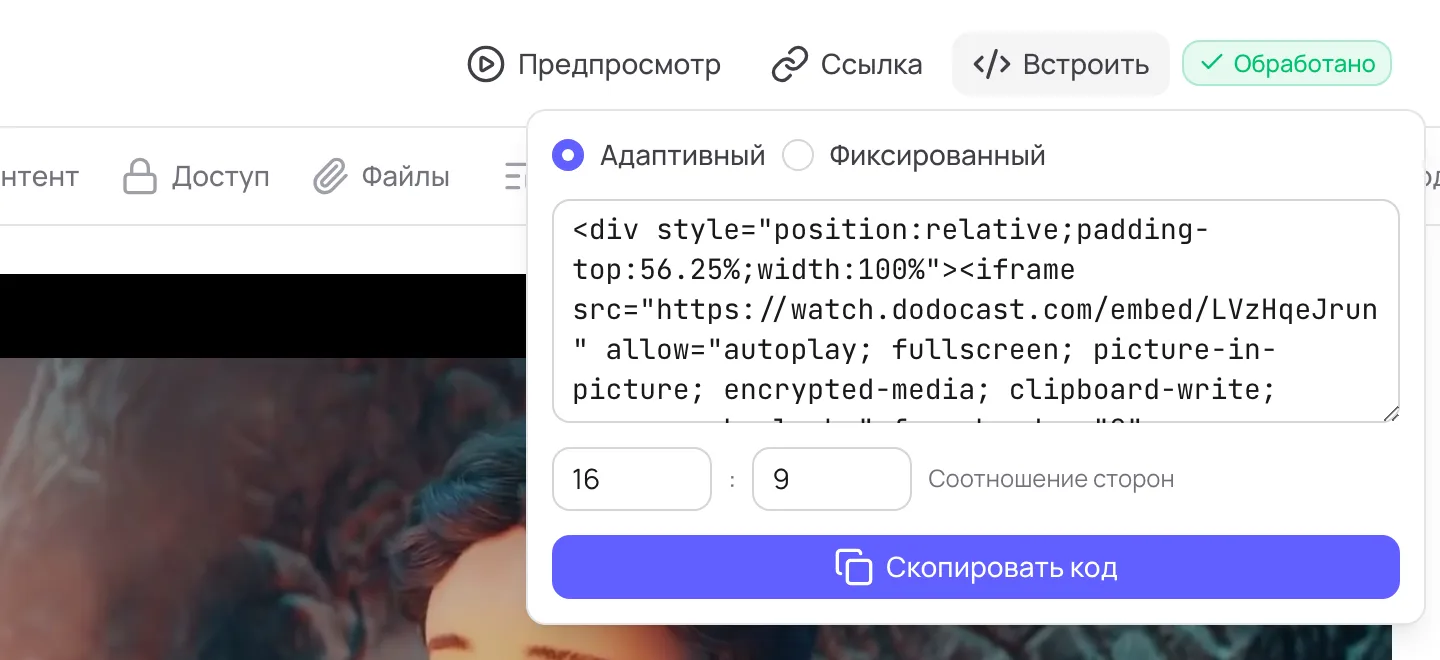
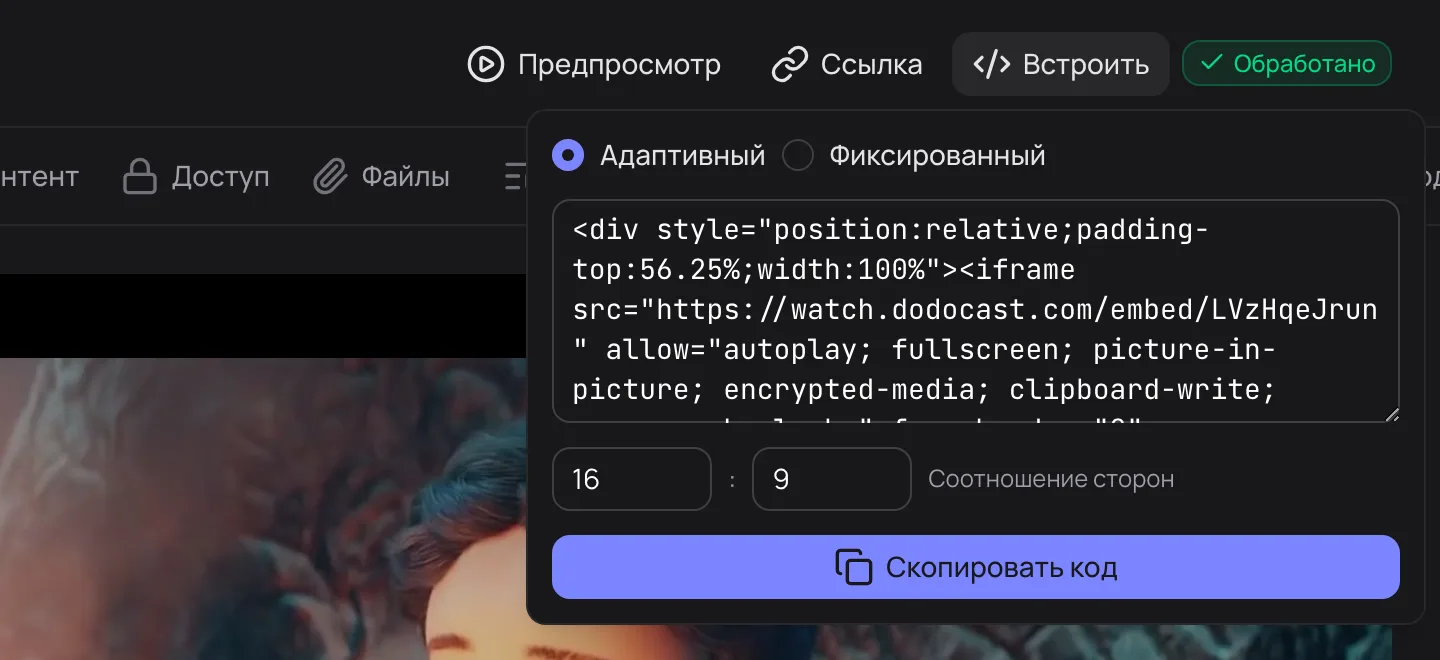
Код плеера. Видео: Spring, © Blender Foundation, CC BY 4.0
html
<div style="position:relative;padding-top:56.25%;width:100%">
  <iframe src="https://watch.dodocast.com/embed/код"
    allow="autoplay; fullscreen; picture-in-picture; encrypted-media; clipboard-write; screen-wake-lock;"
    frameborder="0" allowfullscreen
    style="position:absolute;width:100%;height:100%;top:0;left:0;"></iframe>
</div>
Адреса встраивания: /embed/<код> — видео, /embed/pl/<код> — плейлист, /embed/live/<код> — трансляция, /embed/ch/<код> — канал. ?t=90 запускает видео с 90-й секунды.
Где можно показывать плеер
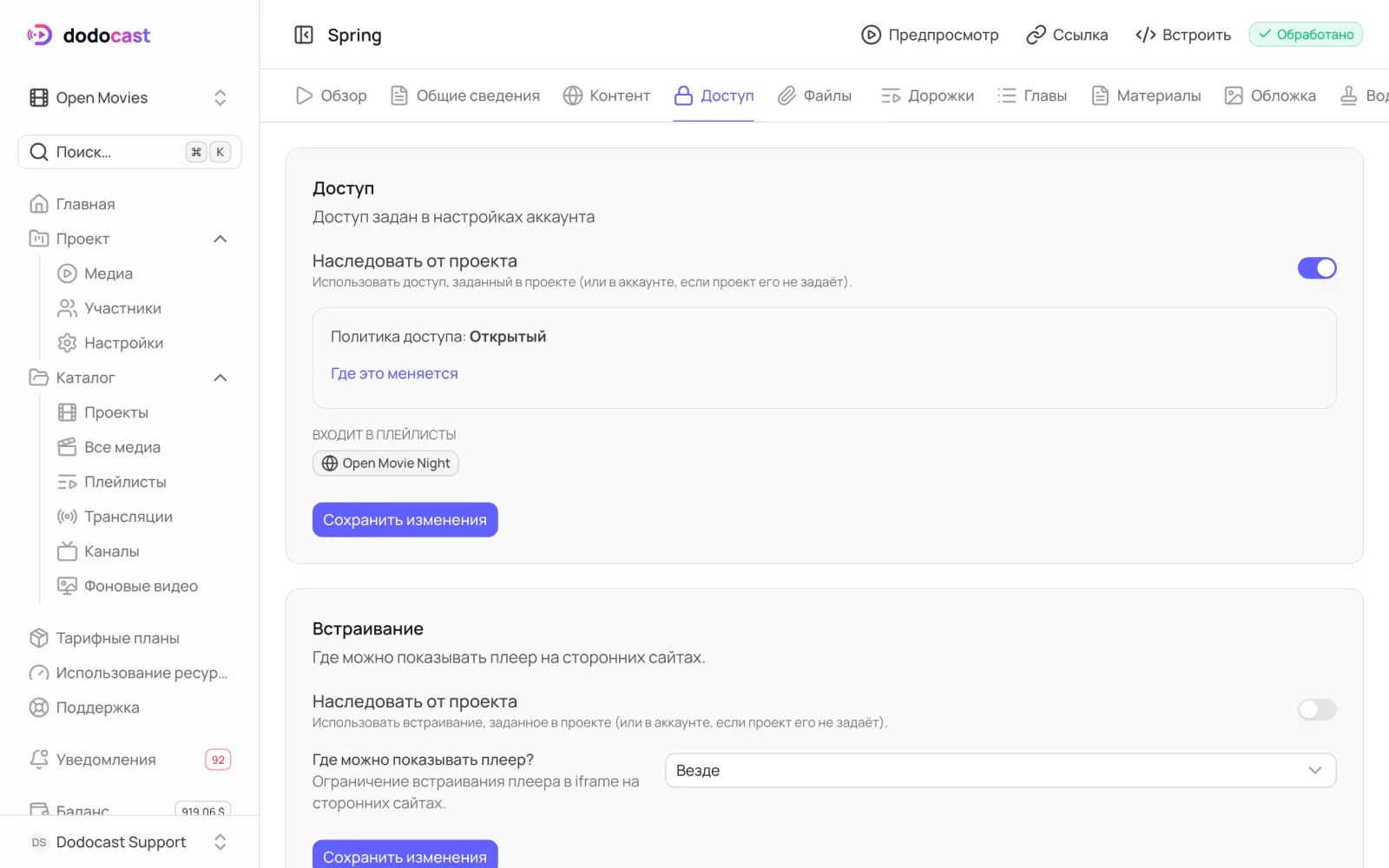
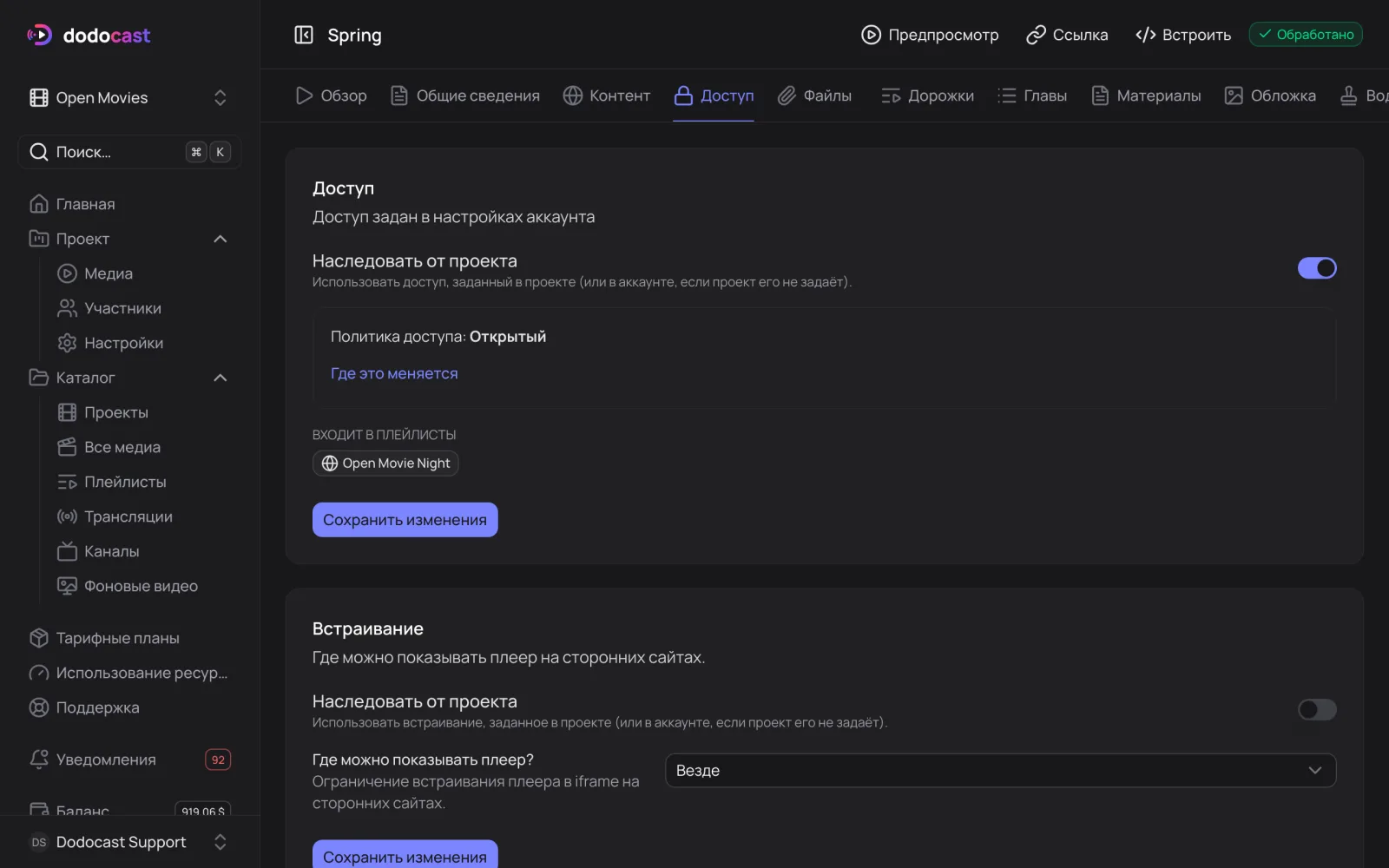
На вкладке «Доступ», блок «Встраивание», вопрос «Где можно показывать плеер?»:
- «Везде» — на любом сайте;
- «Нигде» — плеер не откроется ни на одном стороннем сайте;
- «На указанных доменах» — только на ваших сайтах, например
example.comили*.example.com.
Примечание
Встраивание работает, только пока материал опубликован. Политика доступа (пароль, приватная ссылка) действует и во встроенном плеере.
Обновлено: